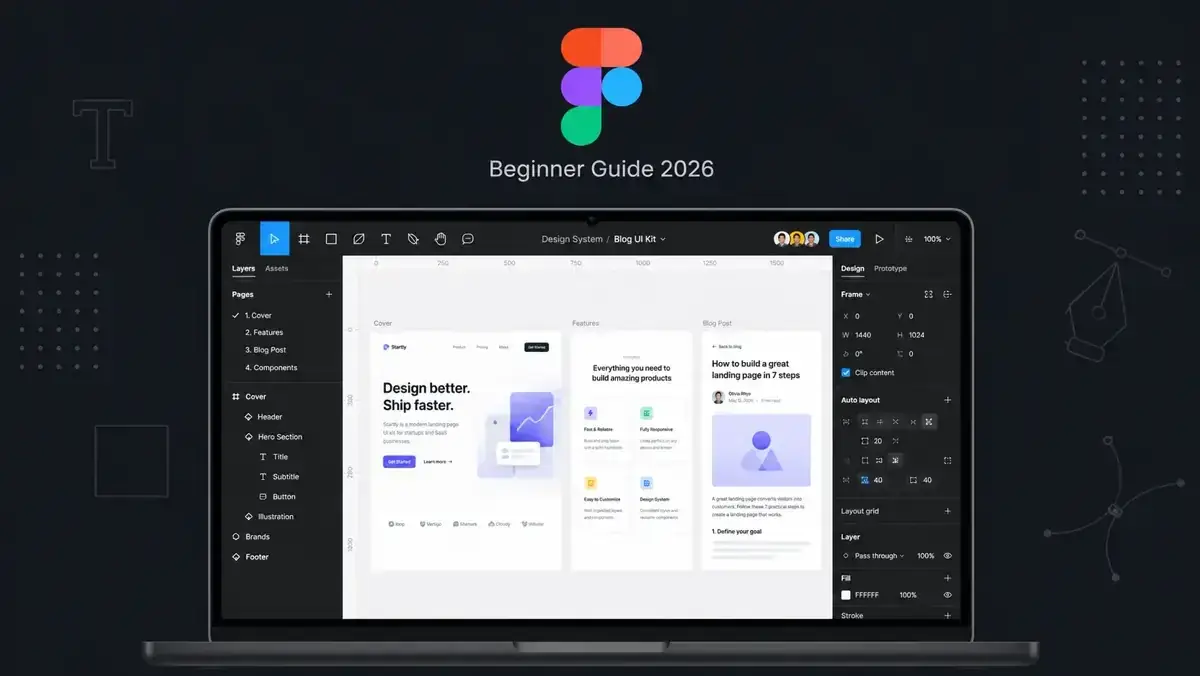
Kako početi s Figma dizajnom u 2026.: vodič za početnike koji odgovara trenutnoj Figmi
Praktičan vodič za 2026. za potpune početnike koji žele naučiti Figmu od nule. Objašnjava besplatni Starter plan, UI3 sučelje, pet ključnih vještina, najbolje besplatne resurse za učenje i dodatke koji olakšavaju stvarni dizajnerski rad.
Najbrži put od nule do vašeg prvog stvarnog Figma dizajna
Ako prvo želite praktičnu verziju, ovako bih iskoristio prva dva sata.
Otvorite besplatni Figma račun i krenite sa Starter planom. Dobivate tri Figma datoteke, tri FigJam ploče i neograničene osobne nacrte. To je dovoljno za mjesece vježbanja. [1][2]
Prođite službeni Figmin tečaj za početnike iz 2025. Ima sedamnaest lekcija, traje oko pet sati i vodi vas kroz oblike, tekst, okvire, Auto Layout, komponente, prototipiranje i projekt portfolio web stranice. [3][4]
Naučite pet ključnih vještina ovim redom: navigacija UI3 sučeljem, Auto Layout, komponente s varijantama, prototipiranje i predaja developerima. Sve ostalo može pričekati dok vam ove osnove ne postanu prirodne. [5][6][7]
Zašto je Figma pravo mjesto za početak učenja dizajna u 2026.
Tržište dizajn alata uvelike se konsolidiralo oko Figme. Za početnike je to važno jer želite ulagati vrijeme u alat koji timovi, tutorijali i oglasi za posao već koriste.
Praktičan razlog je jednostavan: Figma radi u pregledniku. Ne treba vam snažan laptop, ne morate instalirati desktop aplikaciju i datoteke se automatski sinkroniziraju. Ako promijenite računalo, otvorite karticu i nastavite raditi. To uklanja puno trenja iz procesa učenja.
Figma je postala pristupačnija i nakon promjena cijena i seatova iz 2025. Besplatni Starter plan uključuje tri Figma datoteke, tri FigJam ploče, neograničene osobne nacrte i neograničene gledatelje. To je dovoljno za učenje, vježbu i male osobne projekte prije nego što uopće trebate razmišljati o plaćenom planu. [2][18]
13M+ mjesečno
Figma ima više od 13 milijuna mjesečno aktivnih korisnika. To znači više tutorijala, više community predložaka, više odgovora na tipične probleme i više stvarnih timova koji koriste isti alat koji vi učite. [12][13]
~95% Fortune 500
Figmu koristi otprilike 95 posto Fortune 500 kompanija. Ako učite UI/UX zbog karijere, ovo je alat koji mnogi hiring timovi očekuju da razumijete. [14]
~41% udjela
Dostupne industrijske procjene Figmi daju oko 40,65 posto udjela na tržištu dizajn alata, što je stavlja ispred mnogih tradicionalnih konkurenata za interface dizajn. [12]
Napravite besplatni račun i upoznajte aktualno UI3 sučelje
Figma je u travnju 2025. zamijenila staro UI2 sučelje. Mnogi stariji tutorijali i dalje objašnjavaju dobre koncepte, ali njihovi screenshotovi ne odgovaraju onome što danas vidite. Zato krenite od trenutne UI3 strukture.
1. Napravite besplatni Figma račun
2. Otvorite novu dizajn datoteku i istražite canvas
3. Razumijte frameove, slojeve i svojstva
Frameovi su spremnici za vaše dizajne. Slojevi pokazuju strukturu svega što se nalazi u datoteci. Panel svojstava kontrolira veličinu, poziciju, boju, efekte, layout i export. Prvih trideset minuta provedite klikajući kroz ta područja i stvarajući mentalnu mapu alata. Zvuči osnovno, ali kasnije će vam stalno trebati. [3][20]
4. Rano otvorite Dev Mode
5. Imenujte datoteku i pogledajte povijest verzija
Figma automatski sprema rad, ali datoteku svejedno treba jasno imenovati. Kliknite naziv datoteke na vrhu, preimenujte je i zatim pogledajte povijest verzija u izborniku datoteke. Na besplatnom planu je ograničena, ali dovoljna da shvatite kako oporavak funkcionira kada nešto pokvarite. [2]
Pet Figma vještina koje su početnicima najvažnije
Figma ima mnogo funkcija, ali ne morate ih sve odmah znati. Ovih pet vještina čini temelj stvarnog rada na dizajnu sučelja.
1. Auto Layout
Auto Layout je Figmin responzivni layout sustav. Ponaša se slično kao CSS flexbox unutar dizajn alata. Elemente stavite u frame, uključite Auto Layout i frame upravlja razmacima, poravnanjem, paddingom i promjenama veličine. Ako tekst gumba postane duži, gumb može narasti s njim. Ako dodate novu stavku u listu, lista se može predvidljivo proširiti. Svaki ozbiljan Figma design system oslanja se na Auto Layout, zato je to prva naprednija funkcija koju vrijedi stvarno savladati. [5][22]
2. Komponente i varijante
Komponente su ponovno upotrebljivi dizajn elementi. Ako gumb pretvorite u komponentu, možete ga koristiti na mnogo ekrana i ažurirati sve instance iz jednog izvora. Varijante drže različita stanja zajedno: primary, secondary, disabled, loading, hover, active i druga. Tako timovi izbjegavaju copy-paste kaos i održavaju konzistentnost velikih proizvoda. [23][24]
3. Varijable i design tokeni
Varijable spremaju ponovno upotrebljive vrijednosti poput boja, razmaka, veličina tipografije i border radiusa. Umjesto da isti hex kod unosite svaki put ručno, referencirate varijablu. Ako se brand boja promijeni, ažurirate je jednom i sve povezano se mijenja. Za početnike je najvažnija navika jednostavna: od prvog stvarnog projekta tretirajte boje i razmake kao sistemske vrijednosti. [25]
4. Prototipiranje
Prototipiranje pretvara statične ekrane u klikabilno iskustvo. Povezujete jedan frame s drugim, birate triggere poput klika ili hovera i dodajete prijelaze kao dissolve, slide ili smart animate. Ne trebaju vam kompleksne animacije za početak. Prvo izgradite jednostavan flow od dva ili tri ekrana. To je dovoljno da klijent, član tima ili stakeholder razumije kako bi se sučelje trebalo ponašati. [3][26]
5. Export i predaja developerima
Dizajni najčešće trebaju postati stvarna sučelja. Export postavke pomažu spremiti assete kao SVG, PNG, PDF ili druge korisne formate. Dev Mode developerima pomaže pregledati razmake, boje, CSS-slična svojstva i platform-specific detalje. Za početnika najveći napredak u handoffu nije jedna funkcija, nego higijena datoteke: jasni nazivi frameova, organizirani slojevi, ponovno upotrebljive komponente i konzistentni razmaci. [6][21][27]
Najbolji besplatni resursi za učenje koji i dalje vrijede u 2026.
Ne morate plaćati tečaj prije nego što razumijete osnove. Figmin vlastiti learning ekosustav dovoljan je za prvi mjesec, a community nakon toga daje mnogo besplatnog materijala.
Počnite sa službenim Figminim tečajem za početnike. Objavljen je u svibnju 2025., sadrži sedamnaest video lekcija i traje oko pet sati. Pokriva oblike, tekst, frameove, Auto Layout, komponente i prototipiranje kroz vođeni projekt portfolio web stranice. Uključuje i Figma datoteku za preuzimanje, tako da možete raditi izravno u alatu, a ne samo gledati. [3][4]
Figma Community tutorijale koristite za konkretne praznine. Community biblioteka ima tisuće besplatnih tutorijala, predložaka i vježbi. Nemojte je pregledavati nasumično satima. Pretražujte ono što vam sada treba: napredne Auto Layout obrasce, organizaciju design systema, mobile UI vježbe, primjere prototipiranja ili portfolio layoute. [11][28]
YouTube koristite pažljivo. Figmin vlastiti kanal koristan je jer prati aktualni smjer proizvoda. Neovisni kreatori također mogu biti odlični, posebno kada objašnjavaju dizajnerske odluke umjesto da samo kopiraju ekrane. Opasnost je paraliza od tutorijala. Pogledajte jedan tečaj, izgradite jedan projekt i tek tada tražite ciljanu pomoć kada zapnete. [29][30]
Za širi popis, Untitled UI vodič kroz besplatne Figma tečajeve dobra je referenca. Koristite ga nakon službenog početničkog tečaja, ne prije. Inače ćete više vremena potrošiti na uspoređivanje tečajeva nego na učenje dizajna. [30]
Šest Figma dodataka koji početnicima stvarno pomažu od prvog dana
Figma ima tisuće dodataka, ali većina nije potrebna na početku. Ovih šest rješava stvarne početničke probleme bez odvlačenja pažnje od osnovnog alata.
Stark
Stark pomaže provjeriti probleme pristupačnosti unutar Figme, uključujući kontrast i druge usability probleme. Za početnike vrijednost nije samo u rezultatu plugina. On uči važnu dizajnersku naviku: dobro sučelje nije samo lijepo, nego mora biti čitljivo i upotrebljivo za što više ljudi. [8]
Unsplash
Unsplash plugin omogućuje pretraživanje i umetanje besplatnih stock fotografija bez napuštanja Figme. To štedi vrijeme i pomaže izbjeći početničku grešku korištenja nasumičnih slika s weba bez razumijevanja prava korištenja. [9]
Content Reel
Content Reel ispunjava dizajne realističnim placeholder sadržajem poput imena, datuma, profilnih podataka i tekstualnih isječaka. Mockupi zbog toga izgledaju bliže stvarnim proizvodima i ne djeluju kao ponavljajući Lorem Ipsum template. [10]
Iconify
Iconify daje pristup do više od 100.000 ikona iz mnogih popularnih setova. Umjesto ručnog traženja SVG datoteka, možete pretraživati, umetati i stilizirati ikone izravno u Figmi. Za početnike to uklanja mnogo trenja pri izradi čistih interface mockupa. [32]
Magician
Autoflow
Autoflow pomaže crtati čiste strelice i konektore između frameova ili objekata. Koristan je kada želite objasniti user flow, mapirati prijelaze između ekrana ili pokazati kako se prototip kreće od jednog koraka do drugog. Početnicima olakšava komunikaciju flowova bez ručnog crtanja linija. [35]
Pogreške koje najviše usporavaju početnike
Ovo nisu rijetki slučajevi. Pojavljuju se u gotovo svakoj prvoj Figma datoteci početnika.
Ne imenovati ništa — Figma će bez problema ostaviti datoteku punu slojeva poput Rectangle 47, Frame 128 i Group 23. To funkcionira pet minuta, a zatim postaje nemoguće za navigaciju. Imenujte važne frameove, komponente, sekcije i ponovno upotrebljive slojeve odmah pri stvaranju.
Izbjegavati Auto Layout — Ručno pozicioniranje se u početku čini brže, ali puca čim se tekst promijeni, kartice promijene veličinu ili dizajn treba postati responzivan. Koristite Auto Layout rano, čak i ako vas prvih nekoliko sesija malo uspori.
Gledati tutorijale bez građenja — Najčešća početnička zamka je skupljanje tutorijala umjesto dovršavanja projekta. Pogledajte jedan tečaj, zatim odmah izgradite nešto malo s vlastitim odlukama. Pravi napredak počinje kada prestanete samo kopirati i sami rješavate layout probleme.
Ignorirati Dev Mode i handoff — Ako dizajn nikada ne pogledate iz developerske perspektive, lako nastanu datoteke koje izgledaju dobro, ali su teške za implementaciju. Otvorite Dev Mode rano. Promijenit će način na koji imenujete slojeve, organizirate komponente i razmišljate o razmacima.
Instalirati previše dodataka prerano — Dodaci su korisni, ali i odvlače pažnju. Ako prvi dan instalirate trideset dodataka, više ćete istraživati alate nego učiti dizajn. Počnite s nekoliko praktičnih dodataka i dodajte nove samo kada osjetite stvaran workflow problem.
Polirati prerano — Početnici često satima usavršavaju jedan ekran prije nego što flow ima smisla. Krenite grubo. Wireframeajte strukturu, testirajte layout, zatim polirajte vizualni stil. Tako profesionalni dizajn rad zaista ide brže.
ČPP
Ne. Besplatni Starter plan dovoljan je za početak. Dobivate tri Figma datoteke, tri FigJam ploče i neograničene osobne nacrte. To je dovoljno za nekoliko vježbovnih projekata. Plaćeni plan postaje važan kada trebate više dijeljenih datoteka, napredniju suradnju, timske biblioteke ili dužu povijest verzija. Studenti i nastavnici trebali bi provjeriti i Figmine Education opcije.
Za većinu početnika u 2026., Figma je najsigurniji izbor. Adobe XD se više ne prodaje kao samostalna aplikacija i uglavnom se tretira kao proizvod u maintenance modu. Sketch se još koristi u nekim timovima, ali ostaje primarno macOS alat. Figma radi u pregledniku, multiplatformska je, ima snažan community i češća je u modernim UI/UX oglasima za posao.
Osnove možete razumjeti za jedan vikend ako pratite službeni početnički tečaj. Stvarna sigurnost obično dolazi nakon četiri do osam tjedana redovite prakse. Cilj nije zapamtiti svaku funkciju. Prvo se fokusirajte na UI3 navigaciju, Auto Layout, komponente, prototipiranje i export ili handoff. Te vještine pokrivaju većinu početničkog i junior-level dizajn rada.
Figma je alat za dizajn sučelja. Koristite je za detaljne ekrane, komponente, prototipe i predaju developerima. FigJam je kolaborativna bijela ploča. Koristite ga za brainstorming, radionice, grube flowove, sticky noteove i ranu ideaciju. Početnici najčešće kreću u Figmi i koriste FigJam kada trebaju mapirati ideje prije poliranih ekrana.
Figma vještina pomaže, ali nije dovoljna sama po sebi. Hiring timovi traže i osjećaj za layout, tipografiju, boju, responzivni dizajn, svijest o pristupačnosti i sposobnost objašnjavanja dizajnerskih odluka. Figma je alat. Product i UI razmišljanje su stvarne vještine. Najbolji put je učiti Figmu dok gradite dva ili tri cjelovita portfolio projekta.
Izvori
Službena dokumentacija, product stranice, community resursi i neovisne industrijske reference provjereni 1. svibnja 2026.
Povezani članci

Kako oglašavati međunarodnoj publici na Telegramu
Praktičan vodič za oglašivače: Mau Saver publika, Telegram grupe, prikvačene objave i nativne medijske integracije.

AI SEO / GEO u 2026: vaši sljedeći kupci nisu ljudi — nego agenti
Pretraživanje se pomiče s klikova na odgovore. Botovi i AI agenti pretražuju, citiraju, preporučuju i sve češće kupuju. Saznajte što znači AI SEO / GEO, zašto klasični SEO više nije dovoljan i kako PAS7 Studio pomaže brendovima pobijediti u agentičkom webu.

Najmoćniji Apple čip? M5 Pro i M5 Max ruše rekorde
Analiza Apple M5 Pro i M5 Max čipova u ožujku 2026. Objašnjavamo zašto se ovi čipovi mogu smatrati najjačim profesionalnim laptop SoC-ovima koje je Apple dosad napravio, kako izgledaju protiv M4 Pro, M4 Max, M1 Pro, M1 Max i što pokazuju u usporedbi s aktualnim Intel i AMD konkurentima.
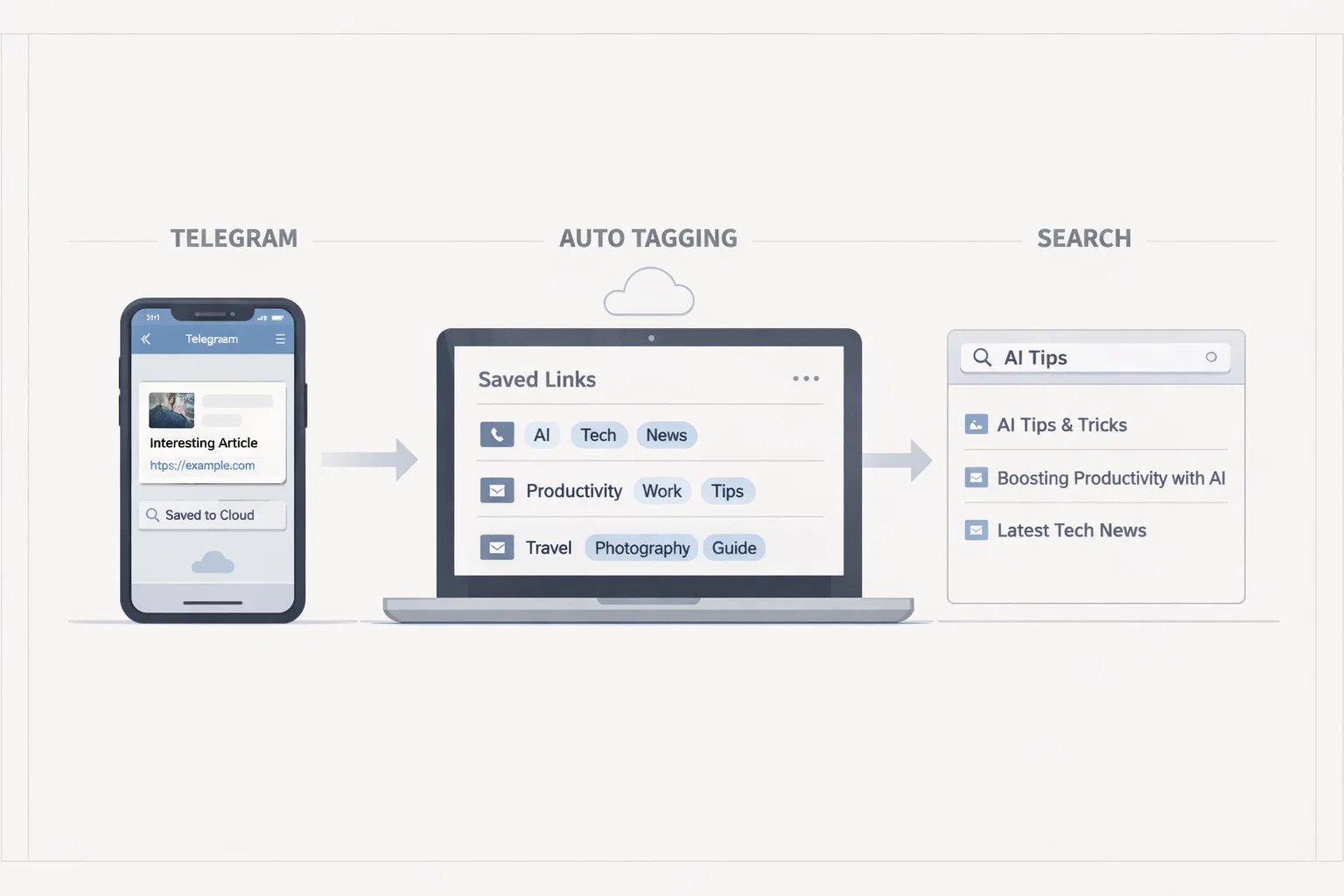
Automatsko označavanje i pretraga spremljenih linkova
Integracija s GDrive/S3/Notion za automatsko označavanje i brzu pretragu putem search API-ja
Profesionalni razvoj za vaše poslovanje
Kreiramo moderne web rješenja i botove za poduzeća. Saznajte kako vam možemo pomoći u postizanju ciljeva.