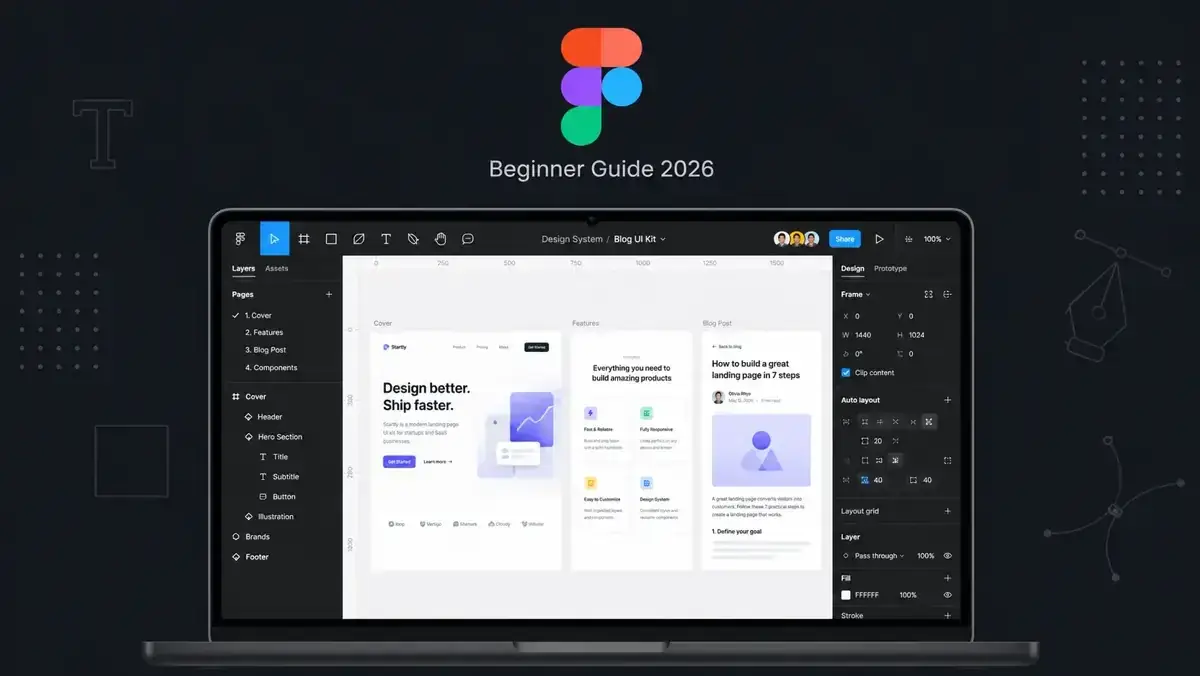
Come iniziare con Figma nel 2026: la guida per principianti aggiornata alla Figma di oggi
Una guida pratica per il 2026 per chi parte da zero e vuole imparare Figma. Copre il piano gratuito Starter, l’interfaccia UI3, le cinque competenze davvero importanti, i migliori corsi gratuiti e i plugin che rendono più semplice il lavoro di design reale.
Il percorso più veloce da zero al tuo primo vero design in Figma
Se vuoi prima la versione pratica, questo è il percorso che seguirei nelle tue prime due ore.
Crea un account gratuito Figma e inizia con il piano Starter. Avrai tre file Figma, tre board FigJam e bozze personali illimitate: abbastanza per mesi di pratica. [1][2]
Segui il corso ufficiale Figma per principianti del 2025. Include diciassette lezioni, dura circa cinque ore e ti guida attraverso forme, testo, frame, Auto Layout, componenti, prototipazione e un progetto di sito portfolio. [3][4]
Impara le cinque competenze fondamentali in questo ordine: navigazione in UI3, Auto Layout, componenti con varianti, prototipazione e handoff agli sviluppatori. Tutto il resto può aspettare finché queste non diventano naturali. [5][6][7]
Perché Figma è il punto di partenza giusto per imparare design nel 2026
Il mercato degli strumenti di design si è concentrato intorno a Figma. Per un principiante questo conta, perché conviene investire tempo nello strumento già usato da team, tutorial e offerte di lavoro.
Il motivo pratico è semplice: Figma funziona nel browser. Non ti serve un laptop potente, non devi installare un’app desktop e i file si sincronizzano automaticamente. Se cambi computer, apri una scheda e continui a lavorare. Questo elimina molta della frizione che in passato rendeva più difficile imparare strumenti di design.
Figma è diventata anche più accessibile ai principianti dopo gli aggiornamenti del 2025 su prezzi e seat. Il piano gratuito Starter offre tre file Figma, tre board FigJam, bozze personali illimitate e viewer illimitati. È abbastanza per imparare, fare pratica e completare piccoli progetti personali prima di dover pagare. [2][18]
13M+ al mese
Figma ha più di 13 milioni di utenti attivi mensili. Questo significa più tutorial, più template della community, più risposte ai problemi comuni e più team reali che usano lo stesso strumento che stai imparando. [12][13]
~95% Fortune 500
Figma è usata da circa il 95% delle aziende Fortune 500. Se stai imparando UI/UX per una carriera, è uno degli strumenti che molti team si aspettano tu sappia usare. [14]
~41% di quota
Secondo le stime disponibili, Figma detiene circa il 40,65% del mercato degli strumenti di design, davanti ai concorrenti storici dell’interface design. [12]
Crea un account gratuito e impara l’interfaccia UI3 attuale
Figma ha ritirato la vecchia interfaccia UI2 nell’aprile 2025. Molti tutorial più vecchi insegnano ancora concetti utili, ma gli screenshot potrebbero non corrispondere a ciò che vedi oggi. Parti dalla UI3 attuale.
1. Crea un account Figma gratuito
2. Apri un nuovo file di design ed esplora la canvas
Crea un nuovo file di design e guardati intorno prima di provare a progettare qualcosa di serio. La canvas è il tuo spazio di lavoro principale. Disegna un frame, aggiungi un rettangolo, aggiungi del testo e sposta gli elementi. In UI3 la toolbar è in alto, il pannello dei livelli a sinistra e il pannello delle proprietà a destra. [5][19]
3. Comprendi frame, livelli e proprietà
I frame sono contenitori per i tuoi design. I livelli mostrano la struttura di tutto ciò che si trova nel file. Il pannello delle proprietà controlla dimensioni, posizione, colore, effetti, layout ed export. Dedica i primi trenta minuti a cliccare in queste aree. Sembra banale, ma crea la mappa mentale di cui avrai bisogno per tutto il resto. [3][20]
4. Apri presto la Dev Mode
5. Rinomina il file e controlla la cronologia
Figma salva automaticamente, ma dovresti comunque dare un nome chiaro al file. Clicca sul nome in alto, rinominalo e guarda la cronologia versioni dal menu del file. Nel piano gratuito la cronologia è limitata, ma basta per capire come recuperare il lavoro quando rompi qualcosa. [2]
Le cinque competenze Figma più importanti per un principiante
Figma ha molte funzionalità, ma non devi conoscerle tutte per diventare produttivo. Queste cinque competenze sono la base del lavoro reale di interface design.
1. Auto Layout
Auto Layout è il motore di layout responsivo di Figma. Si comporta in modo simile a CSS flexbox dentro uno strumento di design. Inserisci elementi in un frame, attivi Auto Layout e il frame gestisce spaziatura, allineamento, padding e ridimensionamento. Se l’etichetta di un pulsante diventa più lunga, il pulsante può crescere con essa. Se aggiungi un elemento a una lista, la lista può espandersi in modo prevedibile. Ogni design system serio in Figma si basa su Auto Layout, quindi è la prima funzionalità avanzata da imparare davvero. [5][22]
2. Componenti e varianti
I componenti sono elementi di design riutilizzabili. Se trasformi un pulsante in componente, puoi riutilizzarlo in molte schermate e aggiornare tutte le istanze da una sola fonte. Le varianti ti permettono di tenere insieme stati diversi: primary, secondary, disabled, loading, hover, active e così via. È così che i team evitano il caos del copia-incolla e mantengono coerenti prodotti grandi. [23][24]
3. Variabili e design token
Le variabili salvano valori riutilizzabili come colori, spaziature, dimensioni tipografiche e raggi dei bordi. Invece di digitare sempre lo stesso colore hex, fai riferimento a una variabile. Se il colore del brand cambia, aggiorni la variabile una volta e tutto ciò che è collegato si aggiorna. Per un principiante l’abitudine importante è semplice: iniziare a trattare colori e spaziature come valori di sistema riutilizzabili fin dal primo progetto reale. [25]
4. Prototipazione
La prototipazione trasforma schermate statiche in un’esperienza cliccabile. Colleghi un frame a un altro, scegli trigger come click o hover e aggiungi transizioni come dissolve, slide o smart animate. Non servono animazioni complesse per iniziare. Costruisci prima un flusso semplice di due o tre schermate. È già sufficiente per mostrare a un cliente, a un collega o a uno stakeholder come dovrebbe comportarsi l’interfaccia. [3][26]
5. Export e handoff agli sviluppatori
Di solito i design devono diventare interfacce reali. Le impostazioni di export ti permettono di salvare asset come SVG, PNG, PDF o altri formati utili. La Dev Mode aiuta gli sviluppatori a ispezionare spaziature, colori, proprietà simili al CSS e dettagli specifici per piattaforma. Da principiante, il miglioramento più grande nell’handoff non è una feature: è l’igiene del file, con nomi chiari, livelli ordinati, componenti riutilizzabili e spaziature coerenti. [6][21][27]
Le migliori risorse gratuite che funzionano ancora nel 2026
Non devi pagare un corso prima di capire le basi. L’ecosistema di apprendimento di Figma è sufficiente per il primo mese, e la community offre moltissimo materiale gratuito dopo.
Inizia dal corso ufficiale Figma per principianti. Pubblicato a maggio 2025, include diciassette video lezioni e dura circa cinque ore. Copre forme, testo, frame, Auto Layout, componenti e prototipazione attraverso un progetto guidato di sito portfolio. Include anche un file Figma scaricabile, così puoi seguire dentro lo strumento invece di guardare soltanto. [3][4]
Usa i tutorial della Figma Community per colmare lacune specifiche. La libreria community contiene migliaia di tutorial, template e file di pratica gratuiti. Non sfogliarla a caso per ore. Cerca una cosa che ti serve adesso: pattern avanzati di Auto Layout, organizzazione di un design system, pratica su UI mobile, esempi di prototipazione o layout portfolio. [11][28]
Usa YouTube con attenzione. Il canale ufficiale Figma è utile perché riflette la direzione attuale del prodotto. Anche creator indipendenti possono essere ottimi, soprattutto quando spiegano le decisioni di design invece di limitarsi a copiare schermate. Il rischio è la paralisi da tutorial. Guarda un corso, costruisci un progetto, poi cerca aiuto mirato solo quando ti blocchi. [29][30]
Per una lista più ampia, la guida di Untitled UI ai corsi gratuiti su Figma è un riferimento utile. Usala dopo aver completato il corso ufficiale per principianti, non prima. Altrimenti passerai più tempo a confrontare corsi che a imparare design. [30]
Sei plugin Figma che aiutano davvero i principianti fin dal primo giorno
Figma ha migliaia di plugin, ma la maggior parte è inutile quando stai iniziando. Questi sei risolvono problemi reali senza distrarti dallo strumento principale.
Stark
Stark ti aiuta a controllare problemi di accessibilità dentro Figma, inclusi contrasto e altre criticità di usabilità. Per un principiante il valore non è solo il risultato del plugin: ti insegna un’abitudine fondamentale, cioè che una buona interfaccia non deve solo essere bella, ma leggibile e utilizzabile da più persone. [8]
Unsplash
Il plugin Unsplash ti permette di cercare e inserire foto stock gratuite senza uscire da Figma. Fa risparmiare tempo e ti aiuta a evitare l’errore tipico dei principianti: prendere immagini casuali dal web senza capire i diritti d’uso. [9]
Content Reel
Content Reel riempie i tuoi design con contenuti segnaposto realistici, come nomi, date, dettagli di profilo e frammenti di testo. I mockup sembrano più vicini a prodotti reali e non tutti uguali con Lorem Ipsum ovunque. [10]
Iconify
Iconify ti dà accesso a più di 100.000 icone da molti set popolari. Invece di cercare file SVG manualmente, puoi cercare, inserire e stilizzare icone direttamente in Figma. Per un principiante elimina molta frizione nella creazione di mockup puliti. [32]
Magician
Autoflow
Autoflow ti aiuta a disegnare frecce e connettori puliti tra frame o oggetti. È utile quando vuoi spiegare un flusso utente, mappare transizioni tra schermate o mostrare come un prototipo passa da uno step all’altro. Per i principianti rende i flussi più facili da comunicare senza perdere tempo a disegnare linee a mano. [35]
Gli errori che rallentano di più i principianti
Non sono casi rari. Compaiono quasi in ogni primo file Figma di un principiante.
Non nominare nulla — Figma può lasciare il tuo file pieno di livelli chiamati Rectangle 47, Frame 128 e Group 23. Funziona per cinque minuti, poi diventa impossibile da navigare. Rinomina frame importanti, componenti, sezioni e livelli riutilizzabili mentre li crei.
Evitare Auto Layout — Il posizionamento manuale sembra più veloce all’inizio, ma si rompe appena cambia il testo, le card si ridimensionano o il design deve adattarsi. Inizia presto con Auto Layout, anche se per le prime sessioni ti rallenta.
Guardare tutorial senza costruire — La trappola più comune è collezionare tutorial invece di finire un progetto. Guarda un corso, poi costruisci subito qualcosa di piccolo con decisioni tue. Il progresso reale inizia quando smetti di copiare e inizi a risolvere problemi di layout da solo.
Ignorare Dev Mode e handoff — Se non guardi mai il design dal punto di vista di uno sviluppatore, rischi di creare file belli ma difficili da implementare. Apri presto la Dev Mode: cambierà il modo in cui nomini i livelli, organizzi componenti e pensi alla spaziatura.
Installare troppi plugin troppo presto — I plugin sono utili, ma distraggono. Se ne installi trenta il primo giorno, passerai più tempo a esplorare strumenti che a imparare design. Parti con pochi plugin pratici e aggiungine altri solo quando senti un problema reale nel workflow.
Rifinire troppo presto — I principianti spesso passano ore a perfezionare una schermata prima che il flusso abbia senso. Parti grezzo. Definisci la struttura, testa il layout, poi lavora sullo stile visivo. È così che il lavoro professionale procede più velocemente.
FAQ
No. Il piano gratuito Starter è sufficiente per iniziare. Include tre file Figma, tre board FigJam e bozze personali illimitate. Basta per diversi progetti di pratica. Ti serve un piano a pagamento solo quando hai bisogno di più file condivisi, funzioni avanzate di collaborazione, librerie di team o cronologia versioni più lunga. Studenti e docenti dovrebbero controllare anche le opzioni education gratuite di Figma.
Per la maggior parte dei principianti nel 2026, Figma è la scelta più sicura. Adobe XD non viene più venduto come app standalone ed è generalmente trattato come prodotto in manutenzione. Sketch è ancora usato da alcuni team, ma resta principalmente legato a macOS. Figma è browser-based, cross-platform, ha una grande community ed è più comune nei requisiti moderni per ruoli UI/UX.
Puoi capire le basi in un weekend seguendo il corso ufficiale per principianti. La sicurezza reale richiede di solito da quattro a otto settimane di pratica regolare. L’obiettivo non è memorizzare ogni funzione. Concentrati prima su navigazione UI3, Auto Layout, componenti, prototipazione ed export o handoff. Queste competenze coprono la maggior parte del lavoro di design beginner e junior.
Figma è lo strumento per progettare interfacce. Usalo per schermate dettagliate, componenti, prototipi e handoff agli sviluppatori. FigJam è lo strumento di whiteboard collaborativa. Usalo per brainstorming, workshop, flussi grezzi, sticky note e ideazione iniziale. I principianti di solito partono da Figma e usano FigJam quando devono mappare idee prima di progettare schermate rifinite.
Saper usare Figma aiuta, ma non basta da solo. I team cercano anche giudizio sul layout, tipografia, senso del colore, pensiero responsive, accessibilità e capacità di spiegare le decisioni di design. Figma è lo strumento. Il pensiero di prodotto e UI è la vera competenza. Il percorso migliore è imparare Figma mentre costruisci due o tre progetti completi da portfolio.
Fonti
Documentazione ufficiale, pagine prodotto, risorse community e riferimenti indipendenti verificati il 1° maggio 2026.
Articoli correlati

Come fare pubblicità a un pubblico internazionale su Telegram
Una guida pratica per gli inserzionisti: pubblico di Mau Saver, gruppi Telegram, post fissati e integrazioni native nei contenuti media.

AI SEO / GEO nel 2026: i tuoi prossimi clienti non sono umani — sono agenti
La ricerca sta passando dai click alle risposte. Bot e agenti AI scansionano, citano, raccomandano e sempre più spesso acquistano. Scopri cosa significa AI SEO / GEO, perché la SEO classica non basta più e come PAS7 Studio aiuta i brand a vincere visibilità nel web “agentico”.

Il chip Apple più potente? M5 Pro e M5 Max battono i record
Analisi di Apple M5 Pro e M5 Max aggiornata a marzo 2026. Spieghiamo perché questi chip possono essere considerati i SoC professionali per notebook più potenti di Apple, come si posizionano contro M4 Pro, M4 Max, M1 Pro, M1 Max e cosa mostrano rispetto ai concorrenti Intel e AMD.
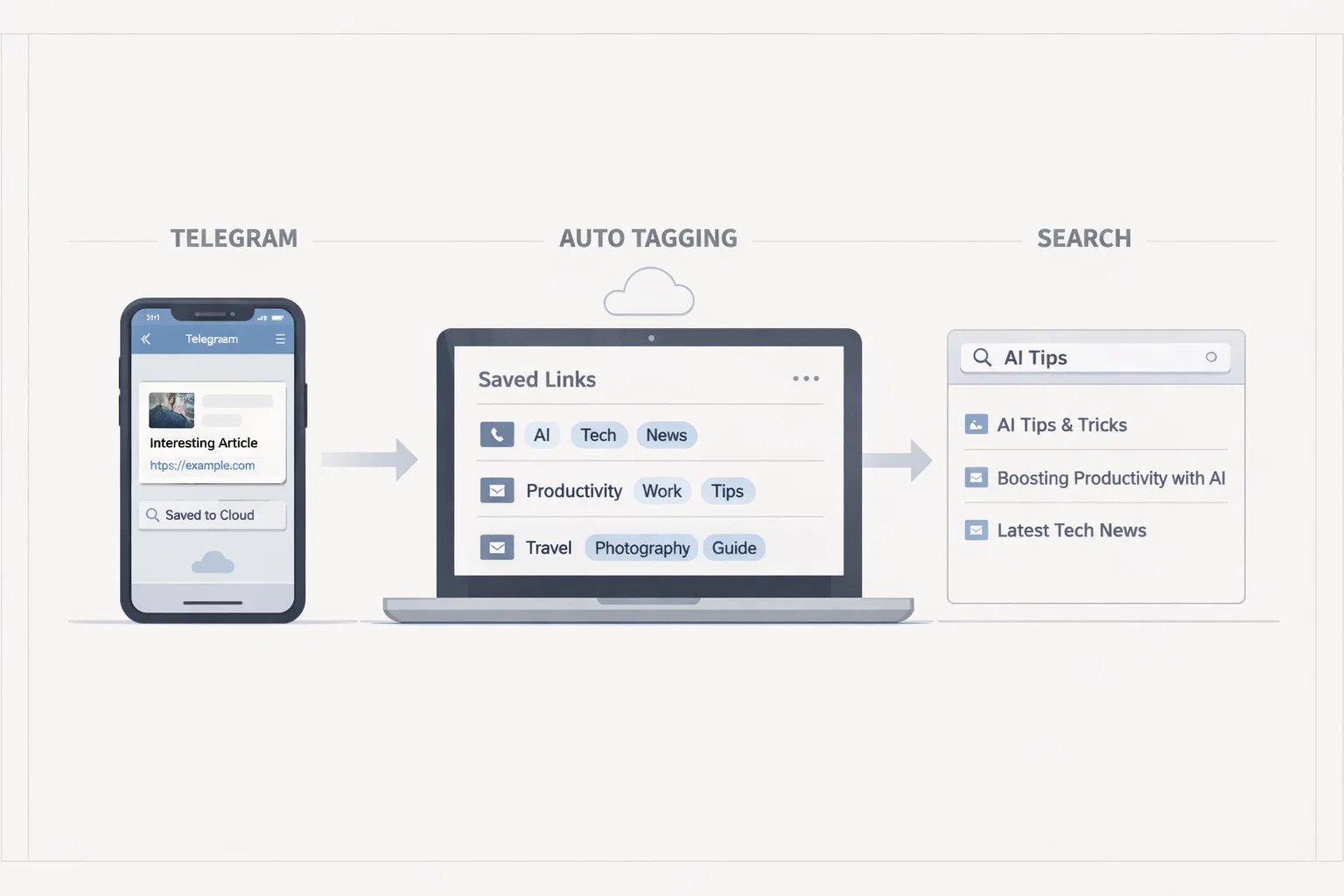
Tag automatici e ricerca per link salvati
Integra con GDrive/S3/Notion per tag automatici e ricerca veloce tramite API di ricerca
Sviluppo professionale per la tua attività
Creiamo soluzioni web moderne e bot per le aziende. Scopri come possiamo aiutarti a raggiungere i tuoi obiettivi.