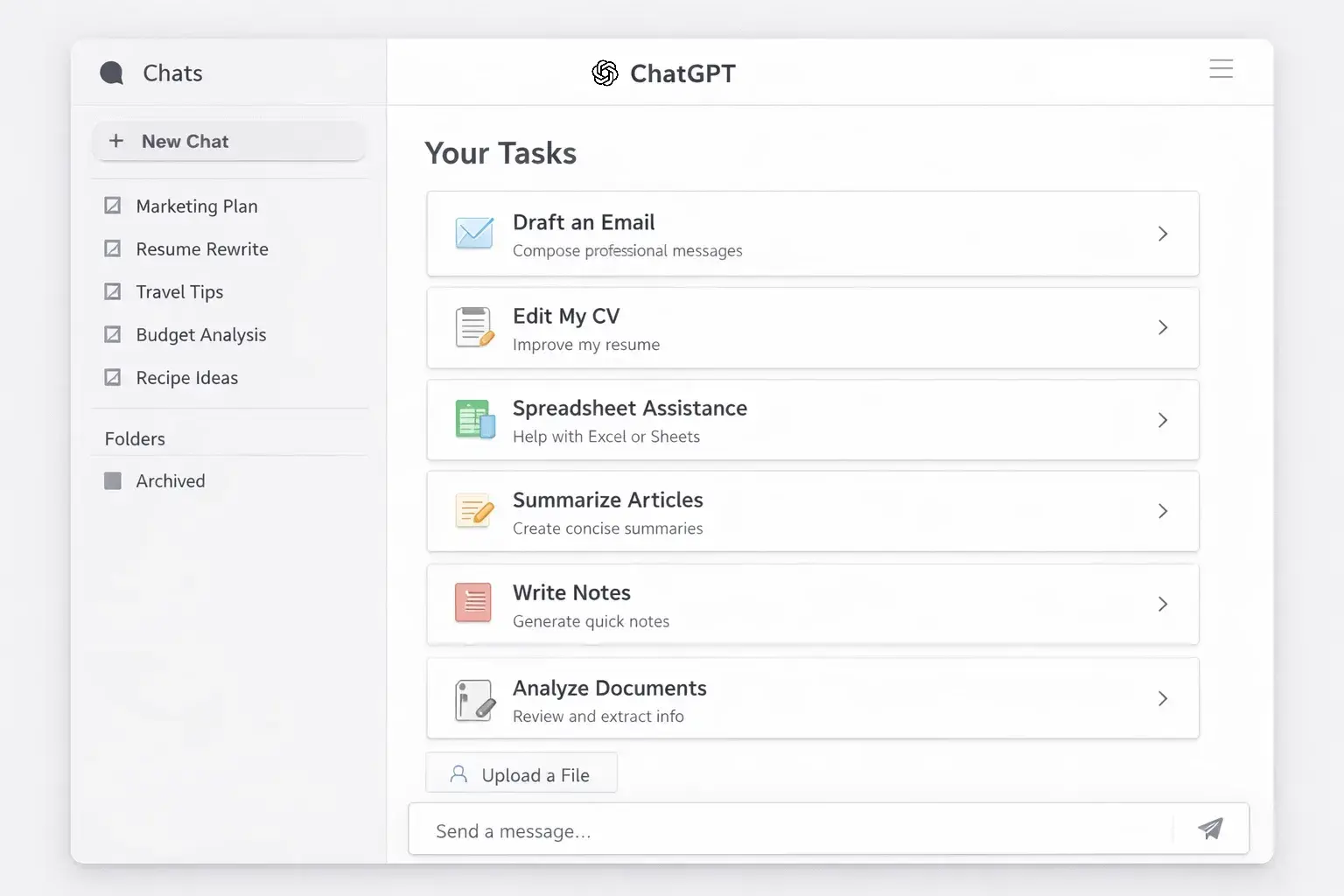
So nutzt du ChatGPT für die Arbeit: E-Mails, Lebenslauf, Excel und tägliche Aufgaben
Lerne, wie du ChatGPT für die Arbeit nutzt: für E-Mails, Lebenslauf- und CV-Überarbeitung, Excel- und CSV-Analyse, Dokumentzusammenfassungen und tägliche Verwaltungsaufgaben. Mit praktischen Prompts, Beispielen und verlässlicheren Workflows.
Am besten nutzt du ChatGPT im Arbeitsalltag, indem du mit deinem eigenen Entwurf, Dokument oder Datensatz startest, Zielgruppe und Zweck klar benennst, feste Grenzen setzt und ein konkretes Ergebnis anforderst, das du vor der Nutzung prüfen kannst.
So nutzt du ChatGPT effektiv für die Arbeit
Die meisten schwachen ChatGPT-Ergebnisse entstehen nicht wegen des Tools selbst, sondern wegen unklarer Eingaben. In der Praxis funktioniert ChatGPT am besten, wenn du Ausgangsmaterial, Kontext, Grenzen und ein klares Ziel vorgibst.
Nutze diese Prompt-Struktur für fast jede Arbeitsaufgabe
Ob du eine E-Mail überarbeitest, einen Lebenslauf verbesserst, ein Dokument zusammenfasst oder eine Tabelle auswertest: Dieselbe Struktur führt meist zu deutlich besseren Ergebnissen.
Benenne die Aufgabe
Beschreibe klar, was ChatGPT tun soll: diese E-Mail überarbeiten, diese Stichpunkte im Lebenslauf verbessern, dieses Dokument zusammenfassen oder diese Tabelle auf ungewöhnliche Änderungen prüfen.
Gib den Kontext mit
Erkläre, für wen das Ergebnis gedacht ist, warum es wichtig ist und welchen Hintergrund das Modell kennen muss, um nicht zu allgemein zu klingen.
Setze klare Grenzen
Definiere Ton, Länge, Format, sachliche Grenzen und alles, was das Modell nicht erfinden, streichen oder verändern darf.
Fordere ein konkretes Ergebnis an
Beende den Prompt nicht mit „hilf mir dabei“. Bitte stattdessen um eine fertige Version, drei Varianten, eine kurze Zusammenfassung, eine markierte Tabelle oder eine Aufgabenliste.
Kurz gesagt
Der schnellste Weg zu nützlichen Ergebnissen ist kein besonders cleverer Prompt, sondern ein vollständiger Prompt.
Schwache Prompts vs. Prompts, die wirklich brauchbare Ergebnisse liefern
Der Unterschied zwischen generischen Antworten und brauchbaren Ergebnissen liegt meistens im Kontext und in den klaren Vorgaben im Prompt.
| Comparison point | Schwacher Prompt | Besserer Prompt | Warum das funktioniert |
|---|---|---|---|
| E-Mail überarbeiten | Schreibe eine professionelle E-Mail. | Überarbeite den Entwurf unten für einen Lieferanten, mit dem ich bereits arbeite. Bleib höflich, aber bestimmt, unter 140 Wörtern, und schließe mit einer klaren Bitte um Lieferbestätigung bis Freitag ab. | Beziehung, Ton, Länge und Ziel sind klar definiert. |
| Punkt im Lebenslauf | Verbessere meinen Lebenslauf. | Überarbeite diese Stichpunkte für eine Mid-Level-Position. Lass die Fakten unverändert, streiche Füllwörter, beginne jeden Punkt mit einem starken Verb und halte jede Zeile knapp. | Die Aufgabe wird auf einen konkreten Abschnitt mit messbaren Regeln eingegrenzt. |
| Tabellenanalyse | Analysiere diese Datei. | Prüfe die hochgeladene Tabelle, identifiziere die drei wichtigsten Umsatztreiber, markiere ungewöhnliche monatliche Rückgänge und schlage ein Diagramm für ein Manager-Update vor. | So wird aus einer vagen Anfrage eine Analyse mit klarem Entscheidungsbezug. |
| Dokument zusammenfassen | Fasse dieses Dokument zusammen. | Fasse das hochgeladene Angebot für einen sehr beschäftigten Founder zusammen. Nenne die Hauptidee, die wichtigsten Risiken, Budgetauswirkungen und offene Fragen in einfacher Sprache. | Zielgruppe und relevante Inhalte der Zusammenfassung sind damit klar. |
| Tagesplanung | Hilf mir, meinen Tag zu organisieren. | Erstelle auf Basis der Notizen unten einen realistischen Plan für heute von 09:00 bis 18:00 mit Fokusblöcken, gebündelten Admin-Aufgaben und höchstens fünf Prioritäten. | Zeitfenster, Arbeitsform und Ausgabeformat sind klar vorgegeben. |
So nutzt du ChatGPT für E-Mails
Am besten nutzt du ChatGPT für E-Mails, wenn du mit deinem eigenen Entwurf startest, selbst wenn er noch roh ist. Ein kurzer Entwurf mit den richtigen Fakten ist fast immer wertvoller, als das Tool eine komplett neue E-Mail aus dem Nichts schreiben zu lassen. ChatGPT ist besonders hilfreich beim Umschreiben, Kürzen, Anpassen des Tons, Verbessern der Struktur und Erstellen mehrerer Betreffzeilen, wenn du den nötigen Kontext mitgibst [1][2].
Ein einfacher Workflow funktioniert für die meisten E-Mails gut: Schreib zuerst die ungeschönte Version, füge sie in ChatGPT ein, erkläre, wer der Empfänger ist, welches Ergebnis du brauchst und was unverändert bleiben muss. Bitte dann um zwei oder drei Varianten. Eine kann kürzer sein, eine freundlicher, eine direkter. Wähle die passendste Version aus und überarbeite sie vor dem Versenden noch einmal selbst.
Nutze Prompts wie diesen:
Überarbeite den E-Mail-Entwurf unten.

Empfänger: ein Kunde, den ich bereits kenne
Ziel: das Treffen nächste Woche bestätigen und nach zwei fehlenden Dateien fragen
Ton: klar, freundlich, kompetent
Länge: unter 120 Wörtern
Unverändert lassen: das Datum des Treffens und die Dateinamen
Gib mir:
1. eine überarbeitete Version
2. eine kürzere Version
3. drei Betreffzeilen

Entwurf:
[hier deinen Entwurf einfügen]
Das funktioniert gut für Follow-ups, interne Updates, Erinnerungen an Deadlines, höfliche Absagen, Nachrichten an Lieferanten und Support-Antworten. Schlechter wird es, wenn die einzige Anweisung lautet: „Mach es professionell.“ Dann entsteht oft ein flacher, allgemeiner Text, weil das Tool immer noch nicht weiß, an wen du schreibst und woran ein gutes Ergebnis gemessen wird.
Bestes Einsatzszenario
ChatGPT ist bei E-Mails besonders stark, wenn du den Entwurf lieferst und klar sagst, was unverändert bleiben muss.
So nutzt du ChatGPT für Lebenslauf und CV
ChatGPT ist für die Überarbeitung von Lebenslauf und CV dann sinnvoll, wenn du es wie einen Editor nutzt und nicht wie einen Biografie-Generator. Es kann Stichpunkte straffen, Wiederholungen entfernen, Zusammenfassungen verbessern und Formulierungen stärker auf eine Zielrolle ausrichten. Es sollte aber keine Projekte, Technologien, Erfolge, Kennzahlen oder Aufgaben erfinden, die du nie hattest.
Am sichersten ist ein einfacher Ansatz: Füge die Stellenbeschreibung ein, füge den relevanten Abschnitt aus deinem Lebenslauf oder CV ein und bitte ChatGPT, nur das umzuschreiben, was bereits sachlich korrekt ist. Gute Prompts nennen das Level der Rolle, den Fokus der Position, wichtige Fähigkeiten und die gewünschte maximale Länge pro Stichpunkt.
Nutze Prompts wie diesen:
Arbeite als Editor für meinen Lebenslauf.

Zielrolle: [Rolle einfügen]
Level: Mid-Level
Aufgabe: Überarbeite die folgenden Stichpunkte aus meiner Berufserfahrung
Regeln:
- alle Aussagen müssen sachlich korrekt bleiben
- keine Kennzahlen, Tools oder Erfolge erfinden
- Füllwörter entfernen
- jeden Punkt mit einem starken Verb beginnen
- jeden Punkt knapp halten
- auf Klarheit statt auf Übertreibung optimieren

Sag mir außerdem:
1. welcher Punkt schwach wirkt
2. was für diese Rolle fehlt
3. welche Formulierungen zu allgemein klingen

Stellenbeschreibung:
[Text der Rolle einfügen]

Aktueller Lebenslauf-Abschnitt:
[Abschnitt einfügen]
Das funktioniert auch gut für Entwürfe von Anschreiben, LinkedIn-Zusammenfassungen, Interviewgeschichten und dafür, technische Arbeit in eine Sprache zu übersetzen, die Recruiter oder Hiring Manager schnell erfassen können. Der größte Fehler ist, ChatGPT zu bitten, den Lebenslauf „stärker“ zu machen, ohne zu sagen, stärker für welche Rolle.
Bestes Einsatzszenario
Nutze ChatGPT, um Formulierungen zu schärfen und den Lebenslauf besser auf eine Rolle auszurichten. Nicht, um Erfahrung zu erfinden.
So nutzt du ChatGPT für Excel, CSV und Tabellen
Das ist einer der praktischsten Einsatzbereiche im Arbeitsalltag. ChatGPT unterstützt Datei-Uploads und Datenanalyse und ist deshalb nützlich für Excel-Dateien, CSV-Exporte und strukturierte Tabellen, wenn du eine schnelle Erklärung, eine Zusammenfassung, markierte Auffälligkeiten oder eine Diagrammidee brauchst [2][3][4][5][7].
Die wichtigste Regel: Bereite die Tabelle vor dem Upload sauber auf. Klare Spaltenüberschriften, eine Zeile pro Datensatz, konsistente Datumsformate und einheitliche Werte haben großen Einfluss auf die Qualität des Ergebnisses. Wenn die Arbeitsmappe chaotisch ist, exportiere zuerst das relevante Blatt als CSV oder isoliere den Tab, der wirklich zählt.
Wenn die Datei hochgeladen ist, frage nicht einfach nach einer „Analyse“. Stelle eine Frage mit echtem Entscheidungsbezug. Das kann Umsatz nach Monaten sein, ungewöhnliche Rückgänge nach Regionen, fehlende Werte, Top-Kategorien, Abwanderungssignale, Engpässe im Recruiting-Funnel oder eine Management-Zusammenfassung.
Nutze Prompts wie diesen:
Analysiere die hochgeladene Tabelle.

Ich brauche:
1. eine kurze Zusammenfassung in einfacher Sprache, was der Datensatz enthält
2. die drei wichtigsten Trends
3. auffällige Ausreißer oder fehlende Werte
4. ein empfohlenes Diagramm für ein Manager-Update
5. eine kurze Liste mit Handlungsschritten auf Basis der Daten

Gib mir danach eine zweite Version, die sich nur auf Risiken konzentriert.
Oder so:
Prüfe die hochgeladene CSV-Datei und vergleiche den Umsatz nach Regionen von Monat zu Monat.
Markiere alle Regionen mit einem Rückgang von mehr als 15%.
Erkläre nur das, was in den Daten sichtbar ist.
Ausgabeformat:
- ein zusammenfassender Absatz
- eine Tabelle mit markierten Regionen
- ein Vorschlag für ein Diagramm
Das funktioniert besonders gut für Verkaufsexporte, Ausgabentabellen, operative Logs, Support-Metriken, Umfrageergebnisse, Produkt-Issue-Tracker und Recruiting-Pipelines. Weniger gut funktioniert es, wenn die Datei unstrukturiert ist, viele zusammengeführte Zellen enthält oder die Spaltenbedeutung unklar ist.
Bestes Einsatzszenario
Lade die Datei hoch, stelle eine fragebezogene Analyseanweisung und fordere ein klares Ausgabeformat an. Das ist deutlich besser als eine allgemeine Bitte um Tabellenanalyse.
So nutzt du ChatGPT für Dokumentzusammenfassungen und Notizen
Ein weiterer starker Evergreen-Anwendungsfall ist es, lange Dokumente in kurze und brauchbare Zusammenfassungen zu verwandeln. ChatGPT kann hochgeladene Dateien zusammenfassen, mit Dateien aus verbundenen Cloud-Apps arbeiten und dabei helfen, Entscheidungen, Risiken, Deadlines oder fehlende Informationen aus längeren Dokumenten herauszuziehen [2][3][5][6].
Das ist nützlich für Meeting-Notizen, Kundenangebote, Richtlinien, Research-Zusammenfassungen, Produktspezifikationen, Onboarding-Dokumente und interne Write-ups. Besonders gut wird das Ergebnis, wenn du die Zusammenfassung in dem Format anforderst, das deine Zielgruppe wirklich braucht. Ein Founder braucht etwas anderes als ein Operations Manager oder ein Bewerber vor einem Interview.
Nutze Prompts wie diesen:
Fasse das hochgeladene Dokument für einen sehr beschäftigten Manager zusammen.

Ich brauche:
1. worum es in diesem Dokument geht
2. die wichtigsten Entscheidungen
3. offene Fragen
4. Risiken oder Blocker
5. Deadlines und Verantwortliche, falls vorhanden
6. eine Zusammenfassung in fünf kurzen Zeilen in klarer Sprache

Wenn etwas unklar ist, markiere es als unsicher, statt zu raten.
Oder so:
Lies die hochgeladenen Meeting-Notizen und erstelle daraus:
- eine kurze Zusammenfassung
- eine Aufgabenliste mit Verantwortlichen
- eine Liste offener Fragen
- eine Version, die ich direkt in Slack einfügen kann
Ein häufiger Fehler ist es, einfach nur nach einer „Zusammenfassung“ zu fragen, ohne Zielgruppe und Format vorzugeben. Dann bekommst du meist nur eine neutrale Nacherzählung. Wenn du stattdessen nach Entscheidungen, Risiken, Deadlines oder Aufgaben mit Verantwortlichen fragst, ist das Ergebnis deutlich näher an echter Arbeitsnutzung.
Bestes Einsatzszenario
Bitte nicht einfach um eine kürzere Version des Textes, sondern um die Art von Zusammenfassung, die du wirklich brauchst.
So nutzt du ChatGPT für tägliche Aufgaben, die unbemerkt Zeit kosten
Nicht jeder hilfreiche Einsatz muss groß oder spektakulär sein. Oft entstehen die besten Produktivitätsgewinne dadurch, dass wiederkehrende Reibung aus kleinen Aufgaben verschwindet. Projects sind besonders nützlich, wenn zusammengehörige Chats und Dateien länger an einem Ort bleiben sollen [6][7].
Denk an Dinge, die du jede Woche wiederholst: chaotische Notizen in eine Checkliste verwandeln, ein Follow-up formulieren, etwas in klareres Deutsch umschreiben, den Tag planen, eine lange Seite zusammenfassen oder viele lose Ideen in ein sauberes Outline bringen. Diese Anwendungsfälle wirken klein, summieren sich aber stark.
Persönliche Organisation
Verwandle verstreute Notizen in Checklisten, Erinnerungen, Packlisten, Einkaufspläne oder konkrete Schritt-für-Schritt-Pläne für eine Aufgabe.
Arbeitsplanung
Erstelle realistische Tages- oder Wochenpläne, bündele kleine Aufgaben und verwandle rohe Notizen in Prioritäten, Deadlines und Aufgabenlisten mit Verantwortlichen.
Lesen und Umschreiben
Fasse eine Seite kurz zusammen, vereinfache dichten Text, schreibe ihn für eine andere Zielgruppe um oder mache aus einer langen Notiz ein kurzes Update.
Wiederkehrende Workflows
Lege ein Project für einen laufenden Bereich an, etwa Jobsuche, Operations, Reporting oder Content-Planung, damit Dateien und relevante Chats an einem Ort bleiben.
Was das bedeutet
Der größte Produktivitätsgewinn kommt oft aus kleinen wiederkehrenden Aufgaben und nicht aus einem einzigen großen Prompt.
So vermeidest du generisch klingende KI-Texte
Menschen stört meist nicht, dass ein Text mit KI entstanden ist. Sie stören sich an Texten, die vage, aufgeblasen, wiederholend oder vom Kontext abgekoppelt wirken.
Bitte nicht einfach um „professioneller“ oder „besser“, ohne Ton, Zielgruppe oder Kontext zu definieren.
Starte nicht bei null, wenn du bereits einen Entwurf, eine Datei oder Notizen hast.
Lass das Modell keine Kennzahlen, Erfolge, Daten, Versprechen, Tools oder Namen erfinden.
Nutze nicht ungeprüft das erste Ergebnis.
Poliere den Text nicht übermäßig, wenn dein natürlicher Stil eher direkt und klar ist.
Füge keine sensiblen Daten ein, wenn deine Regeln oder dein Risikoprofil das nicht zulassen.
Kurz gesagt
Der beste Weg, KI-Text ohne KI-Flair zu bekommen, ist eine konkrete Überarbeitung echten Materials statt einer künstlichen Show von Intelligenz.
Eine wiederverwendbare ChatGPT-Prompt-Vorlage für die Arbeit
Wenn du ein Standardformat willst, das du für die meisten Arbeitsaufgaben wiederverwenden kannst, dann nimm dieses. Es ist einfach, flexibel und deutlich verlässlicher als Ein-Zeilen-Prompts.
Kopiere diese Vorlage:
Aufgabe:
Was genau soll ChatGPT tun?

Kontext:
Für wen ist das und warum ist es wichtig?

Ausgangsmaterial:
Füge den Entwurf, Notizen, Text ein oder beschreibe die hochgeladene Datei.

Vorgaben:
Ton, Länge, Format, Fakten, die unverändert bleiben müssen, und alles, was ChatGPT nicht erfinden darf.

Ergebnis:
Bitte um ein konkretes Ausgabeformat, zum Beispiel:
- eine fertige Version
- drei Alternativen
- ein zusammenfassender Absatz
- eine Tabelle mit markierten Punkten
- eine Checkliste
- Aufgaben mit Verantwortlichen

Qualitätsprüfung:
Bitte ChatGPT, unsichere Punkte als unsicher zu markieren, statt zu raten.
Diese Struktur funktioniert, weil sie dieselben Elemente abdeckt, die Menschen auch untereinander in guten Briefings verwenden: Aufgabe, Zielgruppe, Material, Grenzen und erwartetes Ergebnis.
Nutze das als Standard
Ein guter Prompt ist meist nicht raffiniert, sondern vollständig, konkret und leicht prüfbar.
FAQ
Am besten startest du mit echtem Material wie einem Entwurf, Notizen oder einer hochgeladenen Datei. Danach definierst du Zielgruppe, Ziel, Grenzen und forderst ein konkretes Ergebnis an, das du prüfen kannst.
Ja. Am besten funktioniert es, wenn du einen Rohentwurf, den Kontext des Empfängers, den gewünschten Ton und das Ziel mitgibst und dann zwei oder drei Varianten anforderst.
Ja. Es ist hilfreich bei Formulierungen, Struktur und der Anpassung an eine Zielrolle. Es sollte aber keine Erfolge, Tools, Kennzahlen oder Aufgaben erfinden, die nie Teil deiner Erfahrung waren.
Ja. ChatGPT kann mit strukturierten hochgeladenen Dateien arbeiten, Daten zusammenfassen, ungewöhnliche Veränderungen markieren und Diagramme vorschlagen, wenn die Daten sauber organisiert sind.
Ja. Besonders nützlich ist es, wenn du nach einer Zusammenfassung in Form von Entscheidungen, Risiken, Aufgaben, offenen Fragen oder Blockern fragst.
Gib Kontext, eine klare Zielgruppe, eindeutige Vorgaben und echtes Ausgangsmaterial. Bitte dann nicht darum, alles neu zu schreiben, sondern deinen Text gezielt zu überarbeiten.
Nur wenn deine persönlichen oder beruflichen Regeln das erlauben. Bei sensiblen Inhalten solltest du unnötige persönliche oder vertrauliche Details vor dem Einfügen entfernen.
Quellen
Soll aus diesen Ansätzen ein wiederverwendbarer Workflow für dein Team werden?
Wenn du mehr brauchst als einzelne Prompts, kann PAS7 Studio dabei helfen, verstreute KI-Nutzung in wiederverwendbare Workflows zu verwandeln: interne Prompt-Bibliotheken, sicherere Review-Schritte, Reporting-Abläufe, Content-Operations und praktische Automatisierung rund um die Arbeit, die dein Team ohnehin schon macht.
Verwandte Artikel

Mau Saver zu einer Telegram-Gruppe hinzufügen und Medien im Chat speichern
Praktische Anleitung: Mau Saver zu einer Telegram-Gruppe hinzufügen und Videos, Audio und Posts direkt im Chat herunterladen.

Internationale Telegram-Media-Zielgruppen mit Werbung erreichen
Praktischer Leitfaden für Werbetreibende: Mau Saver, Telegram-Gruppen, angeheftete Beiträge und native Medienintegrationen.
AI Assistant Entwicklung Kosten 2026: RAG, Knowledge Base, Integrationen und Support
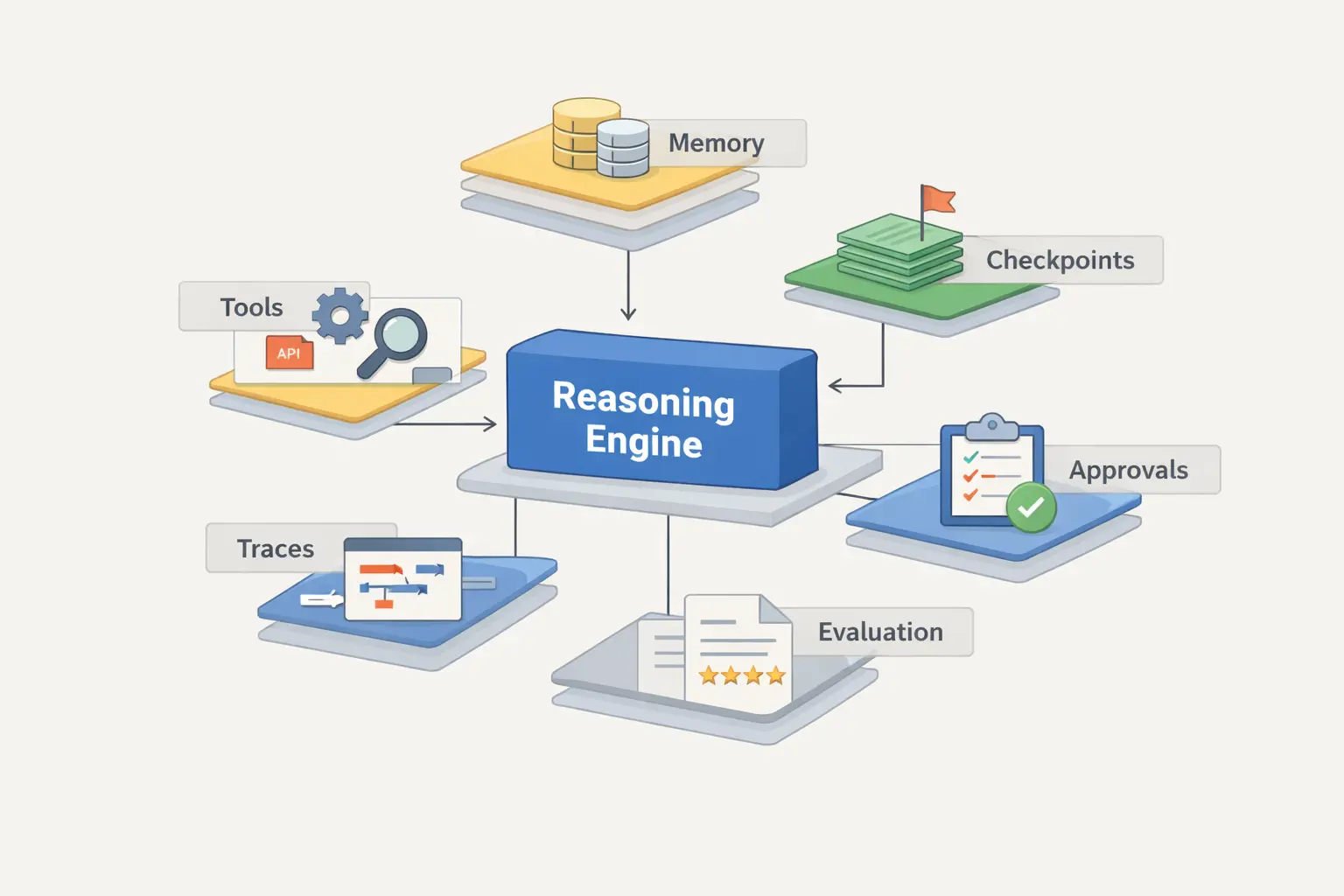
Praktischer Leitfaden zu Kosten fuer AI Assistants: RAG, Knowledge Base, Channels, Tool Use, Guardrails, Evaluations, Monitoring und Support.

KI kann mehr erzeugen. Nicht besser: Was die Forschung über Spieleentwicklung sagt
Generative KI kommt in die Spieleproduktion, doch die Fakten sind nuancierter als der Hype. Wir betrachten Adoption, Spielervertrauen, Qualitätsrisiken und einen sinnvollen Workflow.