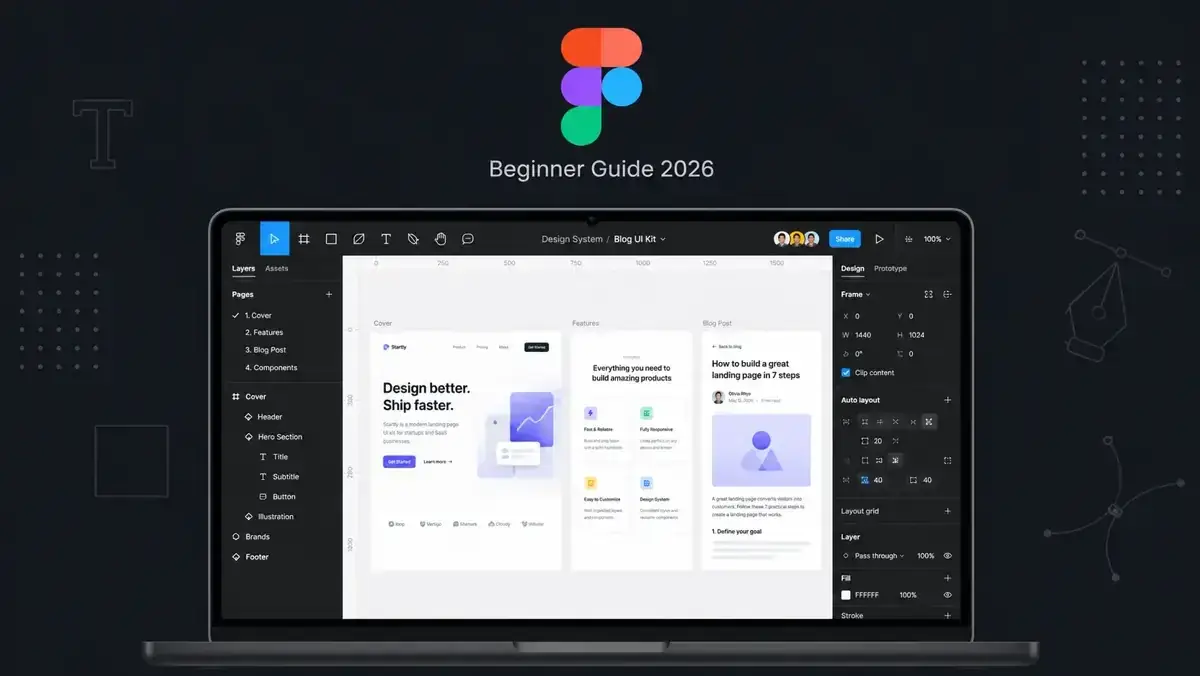
So beginnst du 2026 mit Figma: der Einsteigerleitfaden für die aktuelle Figma-Version
Ein praxisnaher Leitfaden für absolute Anfänger, die Figma von Grund auf lernen möchten. Er erklärt den kostenlosen Starter-Tarif, die aktuelle UI3-Oberfläche, die fünf wichtigsten Kernkompetenzen, die besten kostenlosen Lernressourcen und Plugins, die echte Designarbeit erleichtern.
Der schnellste Weg von null zu deinem ersten echten Figma-Design
Wenn du zuerst die praktische Kurzfassung willst, würde ich in den ersten zwei Stunden genau so vorgehen.
Erstelle ein kostenloses Figma-Konto und starte mit dem Starter-Tarif. Du bekommst drei Figma-Dateien, drei FigJam-Boards und unbegrenzte persönliche Entwürfe. Das reicht für monatelange Übung. [1][2]
Absolviere den offiziellen Figma-Einsteigerkurs von 2025. Er umfasst siebzehn Lektionen, dauert ungefähr fünf Stunden und führt dich durch Formen, Text, Frames, Auto Layout, Komponenten, Prototyping und ein Portfolio-Website-Projekt. [3][4]
Lerne die fünf Kernkompetenzen in dieser Reihenfolge: UI3-Navigation, Auto Layout, Komponenten mit Varianten, Prototyping und Übergabe an Entwickler. Alles andere kann warten, bis sich diese Grundlagen natürlich anfühlen. [5][6][7]
Warum Figma 2026 der richtige Einstiegspunkt für Design ist
Der Markt für Design-Tools hat sich stark um Figma herum konsolidiert. Für Anfänger ist das wichtig, weil du deine Lernzeit in ein Tool investieren willst, das Teams, Tutorials und Stellenanzeigen bereits voraussetzen.
Der praktische Grund ist simpel: Figma läuft im Browser. Du brauchst keinen besonders leistungsstarken Laptop, musst keine Desktop-App installieren und deine Dateien werden automatisch synchronisiert. Wenn du den Computer wechselst, öffnest du einfach einen Tab und arbeitest weiter. Das nimmt viel Reibung aus dem Lernprozess.
Figma wurde auch durch die Preis- und Sitzplatzänderungen von 2025 zugänglicher. Der kostenlose Starter-Tarif enthält drei Figma-Dateien, drei FigJam-Boards, unbegrenzte persönliche Entwürfe und unbegrenzte Betrachter. Das reicht für Lernen, Übung und kleine persönliche Projekte, bevor du überhaupt über einen bezahlten Tarif nachdenken musst. [2][18]
13M+ monatlich
Figma hat mehr als 13 Millionen monatlich aktive Nutzer. Das bedeutet mehr Tutorials, mehr Community-Vorlagen, mehr Antworten auf typische Probleme und mehr echte Teams, die mit demselben Tool arbeiten, das du lernst. [12][13]
~95% Fortune 500
Figma wird von rund 95 Prozent der Fortune-500-Unternehmen genutzt. Wenn du UI/UX für eine Karriere lernst, ist das ein Tool, das viele Hiring-Teams von dir erwarten. [14]
~41% Anteil
Verfügbare Branchenschätzungen sehen Figma bei etwa 40,65 Prozent Marktanteil unter Design-Tools. Damit liegt Figma deutlich vor vielen klassischen Interface-Design-Konkurrenten. [12]
Erstelle dein kostenloses Konto und lerne die aktuelle UI3-Oberfläche
Figma hat die alte UI2-Oberfläche im April 2025 abgelöst. Viele ältere Tutorials erklären weiterhin richtige Konzepte, aber ihre Screenshots passen nicht mehr zu dem, was du heute siehst. Beginne daher mit der aktuellen UI3-Struktur.
1. Erstelle ein kostenloses Figma-Konto
2. Öffne eine neue Designdatei und erkunde die Zeichenfläche
Erstelle eine neue Designdatei und sieh dich zuerst um, bevor du etwas Ernsthaftes gestaltest. Die Zeichenfläche ist dein zentraler Arbeitsbereich. Zeichne einen Frame, füge ein Rechteck hinzu, schreibe etwas Text und verschiebe Elemente. In UI3 sitzt die Toolbar oben, das Ebenenpanel links und das Eigenschaftenpanel rechts. [5][19]
3. Verstehe Frames, Ebenen und Eigenschaften
Frames sind Container für deine Designs. Ebenen zeigen die Struktur aller Elemente in der Datei. Das Eigenschaftenpanel steuert Größe, Position, Farbe, Effekte, Layout und Export. Verbringe die ersten dreißig Minuten damit, diese Bereiche anzuklicken und zu verstehen. Das klingt banal, baut aber die mentale Karte auf, die du später ständig brauchst. [3][20]
4. Öffne Dev Mode früh
Dev Mode zeigt dir, was Entwickler aus deinem Design benötigen: Maße, CSS-ähnliche Werte, Assets und Implementierungsdetails. Du musst Dev Mode nicht am ersten Tag beherrschen, aber ihn früh zu öffnen hilft dir zu verstehen, dass Figma-Dateien nicht nur hübsche Bilder sind. Sie sollen zu echten Interfaces werden. [6][21]
5. Benenne deine Datei und prüfe die Versionshistorie
Figma speichert automatisch, aber du solltest deine Datei trotzdem sauber benennen. Klicke oben auf den Dateinamen, ändere ihn und sieh dir anschließend die Versionshistorie im Dateimenü an. Im kostenlosen Tarif ist sie begrenzt, aber sie reicht aus, um zu verstehen, wie Wiederherstellung funktioniert, wenn du etwas kaputt machst. [2]
Die fünf Figma-Fähigkeiten, die für Anfänger am wichtigsten sind
Figma hat viele Funktionen, aber du musst nicht alle sofort lernen. Diese fünf Fähigkeiten bilden das Fundament echter Interface-Design-Arbeit.
1. Auto Layout
Auto Layout ist Figmas responsives Layout-System. Es verhält sich ähnlich wie CSS Flexbox innerhalb eines Design-Tools. Du platzierst Elemente in einem Frame, aktivierst Auto Layout, und der Frame verwaltet Abstände, Ausrichtung, Padding und Größenänderungen. Wenn ein Button-Text länger wird, kann der Button mitwachsen. Wenn du ein neues Element zu einer Liste hinzufügst, kann die Liste vorhersehbar größer werden. Jedes ernsthafte Figma-Design-System nutzt Auto Layout, deshalb ist es die erste fortgeschrittene Funktion, die du wirklich beherrschen solltest. [5][22]
2. Komponenten und Varianten
Komponenten sind wiederverwendbare Design-Elemente. Wenn du einen Button in eine Komponente verwandelst, kannst du ihn auf vielen Screens einsetzen und alle Instanzen über eine Quelle aktualisieren. Varianten halten verschiedene Zustände zusammen: primary, secondary, disabled, loading, hover, active und mehr. So vermeiden Teams Copy-Paste-Chaos und halten große Produkte konsistent. [23][24]
3. Variablen und Design Tokens
Variablen speichern wiederverwendbare Werte wie Farben, Abstände, Typografiegrößen und Border-Radien. Statt denselben Hex-Wert immer wieder einzutippen, referenzierst du eine Variable. Wenn sich die Markenfarbe ändert, aktualisierst du sie einmal und alle verbundenen Elemente folgen. Für Anfänger ist die wichtigste Gewohnheit: Behandle Farben und Abstände schon im ersten echten Projekt als wiederverwendbare Systemwerte. [25]
4. Prototyping
Prototyping macht aus statischen Screens eine klickbare Erfahrung. Du verbindest einen Frame mit einem anderen, wählst Trigger wie Klick oder Hover und fügst Übergänge wie Dissolve, Slide oder Smart Animate hinzu. Du brauchst keine komplexen Animationen zum Start. Baue zuerst einen einfachen Flow mit zwei oder drei Screens. Das reicht, damit ein Kunde, Teammitglied oder Stakeholder versteht, wie sich das Interface verhalten soll. [3][26]
5. Export und Übergabe an Entwickler
Designs sollen meist zu echten Interfaces werden. Exporteinstellungen helfen dir, Assets als SVG, PNG, PDF oder in anderen passenden Formaten zu speichern. Dev Mode hilft Entwicklern, Abstände, Farben, CSS-ähnliche Eigenschaften und plattformspezifische Details zu prüfen. Für Anfänger ist die größte Verbesserung bei der Übergabe kein einzelnes Feature, sondern saubere Dateihygiene: klare Frame-Namen, organisierte Ebenen, wiederverwendbare Komponenten und konsistente Abstände. [6][21][27]
Die besten kostenlosen Lernressourcen, die 2026 noch funktionieren
Du musst keinen Kurs bezahlen, bevor du die Grundlagen verstehst. Figmas eigenes Lernangebot reicht für den ersten Monat aus, und die Community liefert danach genug kostenloses Material.
Starte mit Figmas offiziellem Einsteigerkurs. Er wurde im Mai 2025 veröffentlicht, enthält siebzehn Videolektionen und dauert ungefähr fünf Stunden. Der Kurs behandelt Formen, Text, Frames, Auto Layout, Komponenten und Prototyping anhand eines geführten Portfolio-Website-Projekts. Außerdem gibt es eine herunterladbare Figma-Datei, sodass du direkt im Tool mitarbeiten kannst. [3][4]
Nutze Figma-Community-Tutorials für konkrete Lücken. Die Community-Bibliothek enthält tausende kostenlose Tutorials, Vorlagen und Übungsdateien. Durchsuche sie nicht stundenlang ohne Ziel. Suche nach genau dem, was du gerade brauchst: fortgeschrittene Auto-Layout-Muster, Design-System-Organisation, Mobile-UI-Übungen, Prototyping-Beispiele oder Portfolio-Layouts. [11][28]
Nutze YouTube bewusst. Figmas eigener Kanal ist hilfreich, weil er die aktuelle Produktrichtung widerspiegelt. Unabhängige Creator können ebenfalls sehr gut sein, besonders wenn sie Designentscheidungen erklären und nicht nur Screens nachbauen. Die Gefahr ist Tutorial-Paralyse. Schau einen Kurs, baue ein Projekt und suche erst dann gezielt nach Hilfe, wenn du festhängst. [29][30]
Für eine breitere Übersicht ist der Untitled-UI-Leitfaden zu kostenlosen Figma-Kursen eine gute Referenz. Nutze ihn nach dem offiziellen Einsteigerkurs, nicht davor. Sonst verbringst du mehr Zeit mit Kursvergleichen als mit Designlernen. [30]
Sechs Figma-Plugins, die Anfängern ab Tag eins wirklich helfen
Figma hat tausende Plugins, aber die meisten brauchst du am Anfang nicht. Diese sechs lösen echte Anfängerprobleme, ohne dich vom Kern-Tool abzulenken.
Stark
Stark hilft dir, Accessibility-Probleme direkt in Figma zu prüfen, darunter Kontrast und andere Usability-Themen. Für Anfänger liegt der Wert nicht nur im Ergebnis des Plugins. Es vermittelt eine wichtige Designgewohnheit: Ein gutes Interface sieht nicht nur gut aus, sondern muss für mehr Menschen lesbar und nutzbar sein. [8]
Unsplash
Das Unsplash-Plugin lässt dich kostenlose Stockfotos suchen und platzieren, ohne Figma zu verlassen. Das spart Zeit und hilft dir, die typische Anfängerfalle zu vermeiden: Bilder aus beliebigen Websites zu verwenden, ohne die Nutzungsrechte zu verstehen. [9]
Content Reel
Content Reel füllt Designs mit realistischen Platzhalterinhalten wie Namen, Daten, Profilinformationen und Textbausteinen. Dadurch wirken Mockups näher an echten Produkten und nicht wie ein Lorem-Ipsum-Template. [10]
Iconify
Iconify bietet Zugriff auf mehr als 100.000 Icons aus vielen bekannten Icon-Sets. Statt SVG-Dateien manuell zu suchen, kannst du Icons direkt in Figma suchen, einfügen und stylen. Für Anfänger reduziert das viel Reibung beim Erstellen sauberer Interface-Mockups. [32]
Magician
Autoflow
Autoflow hilft dir, saubere Pfeile und Verbindungen zwischen Frames oder Objekten zu zeichnen. Das ist praktisch, wenn du einen User Flow erklären, Screen-Übergänge zeigen oder darstellen willst, wie ein Prototyp von einem Schritt zum nächsten führt. Für Anfänger macht es Flows verständlicher, ohne manuell Verbindungslinien bauen zu müssen. [35]
Die Fehler, die Anfänger am stärksten ausbremsen
Das sind keine seltenen Sonderfälle. Sie tauchen in fast jeder ersten Figma-Datei von Anfängern auf.
Nichts benennen — Figma lässt deine Datei problemlos voller Ebenen wie Rectangle 47, Frame 128 und Group 23. Das funktioniert fünf Minuten lang und wird danach unübersichtlich. Benenne wichtige Frames, Komponenten, Sections und wiederverwendbare Ebenen direkt beim Erstellen.
Auto Layout vermeiden — Manuelles Positionieren fühlt sich am Anfang schneller an, bricht aber sofort, sobald Text länger wird, Cards ihre Größe ändern oder ein Design adaptiv werden soll. Nutze Auto Layout früh, auch wenn es dich in den ersten Sessions etwas verlangsamt.
Tutorials schauen, ohne zu bauen — Die häufigste Anfängerfalle ist, Tutorials zu sammeln statt Projekte fertigzustellen. Schau einen Kurs und baue danach sofort etwas Kleines mit eigenen Entscheidungen. Echter Fortschritt beginnt, wenn du nicht mehr nur kopierst, sondern Layoutprobleme selbst löst.
Dev Mode und Übergabe ignorieren — Wenn du dein Design nie aus Entwicklerperspektive ansiehst, entstehen schnell Dateien, die gut aussehen, aber schwer umzusetzen sind. Öffne Dev Mode früh. Das verändert, wie du Ebenen benennst, Komponenten organisierst und über Abstände nachdenkst.
Zu viele Plugins zu früh installieren — Plugins sind nützlich, aber auch ablenkend. Wenn du am ersten Tag dreißig Plugins installierst, verbringst du mehr Zeit mit Tool-Erkundung als mit Design. Starte mit wenigen praktischen Plugins und ergänze nur dann weitere, wenn du ein echtes Workflow-Problem spürst.
Zu früh polieren — Anfänger verbringen oft Stunden damit, einen Screen zu perfektionieren, bevor der Flow überhaupt Sinn ergibt. Starte grob. Wireframe die Struktur, teste das Layout und poliere danach den visuellen Stil. Genau so wird professionelle Designarbeit schneller.
FAQ
Nein. Der kostenlose Starter-Tarif reicht für den Einstieg aus. Du bekommst drei Figma-Dateien, drei FigJam-Boards und unbegrenzte persönliche Entwürfe. Das genügt für mehrere Übungsprojekte. Ein kostenpflichtiger Tarif wird erst relevant, wenn du mehr geteilte Dateien, stärkere Kollaboration, Team-Bibliotheken oder längere Versionshistorie brauchst. Studierende und Lehrkräfte sollten außerdem Figmas Education-Optionen prüfen.
Für die meisten Anfänger ist Figma 2026 die sicherste Wahl. Adobe XD wird nicht mehr als eigenständige App verkauft und gilt weitgehend als Wartungsprodukt. Sketch wird weiterhin genutzt, bleibt aber stark macOS-orientiert. Figma ist browserbasiert, plattformübergreifend, community-stark und in modernen UI/UX-Stellenanforderungen deutlich verbreitet.
Die Grundlagen kannst du an einem Wochenende verstehen, wenn du dem offiziellen Einsteigerkurs folgst. Echte Sicherheit entsteht meist nach vier bis acht Wochen regelmäßiger Übung. Du musst nicht jede Funktion auswendig kennen. Konzentriere dich zuerst auf UI3-Navigation, Auto Layout, Komponenten, Prototyping und Export oder Handoff. Diese Fähigkeiten decken den Großteil der Arbeit auf Anfänger- und Junior-Level ab.
Figma ist das Interface-Design-Tool für detaillierte Screens, Komponenten, Prototypen und Entwicklerübergabe. FigJam ist das kollaborative Whiteboard für Brainstorming, Workshops, grobe Flows, Sticky Notes und frühe Ideenfindung. Anfänger starten meist in Figma und nutzen FigJam, wenn sie Ideen strukturieren möchten, bevor sie polierte Screens gestalten.
Figma-Kenntnisse helfen, reichen aber allein nicht aus. Hiring-Teams achten auch auf Layoutgefühl, Typografie, Farbsinn, responsives Denken, Accessibility-Bewusstsein und die Fähigkeit, Designentscheidungen zu erklären. Figma ist das Werkzeug. Produkt- und UI-Denken sind die eigentlichen Fähigkeiten. Der beste Weg ist, Figma zu lernen und parallel zwei oder drei vollständige Portfolio-Projekte zu bauen.
Quellen
Offizielle Dokumentation, Produktseiten, Community-Ressourcen und unabhängige Branchenreferenzen, geprüft am 1. Mai 2026.
Verwandte Artikel

Mau Saver zu einer Telegram-Gruppe hinzufügen und Medien im Chat speichern
Praktische Anleitung: Mau Saver zu einer Telegram-Gruppe hinzufügen und Videos, Audio und Posts direkt im Chat herunterladen.

Internationale Telegram-Media-Zielgruppen mit Werbung erreichen
Praktischer Leitfaden für Werbetreibende: Mau Saver, Telegram-Gruppen, angeheftete Beiträge und native Medienintegrationen.
AI Assistant Entwicklung Kosten 2026: RAG, Knowledge Base, Integrationen und Support
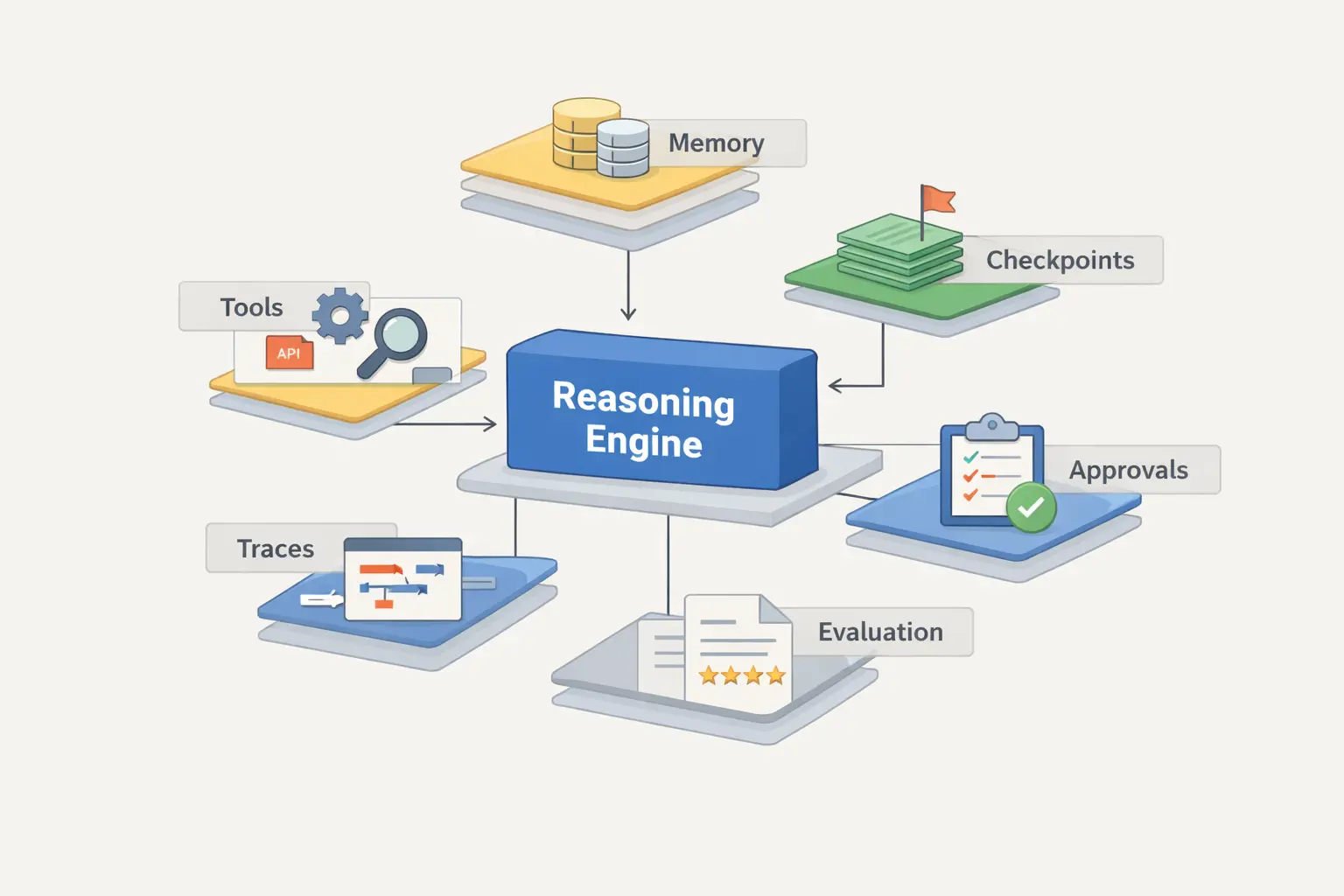
Praktischer Leitfaden zu Kosten fuer AI Assistants: RAG, Knowledge Base, Channels, Tool Use, Guardrails, Evaluations, Monitoring und Support.

KI kann mehr erzeugen. Nicht besser: Was die Forschung über Spieleentwicklung sagt
Generative KI kommt in die Spieleproduktion, doch die Fakten sind nuancierter als der Hype. Wir betrachten Adoption, Spielervertrauen, Qualitätsrisiken und einen sinnvollen Workflow.
Professionelle Entwicklung für Ihr Geschäft
Wir erstellen moderne Web-Lösungen und Bots für Unternehmen. Erfahren Sie, wie wir Ihnen helfen können, Ihre Ziele zu erreichen.