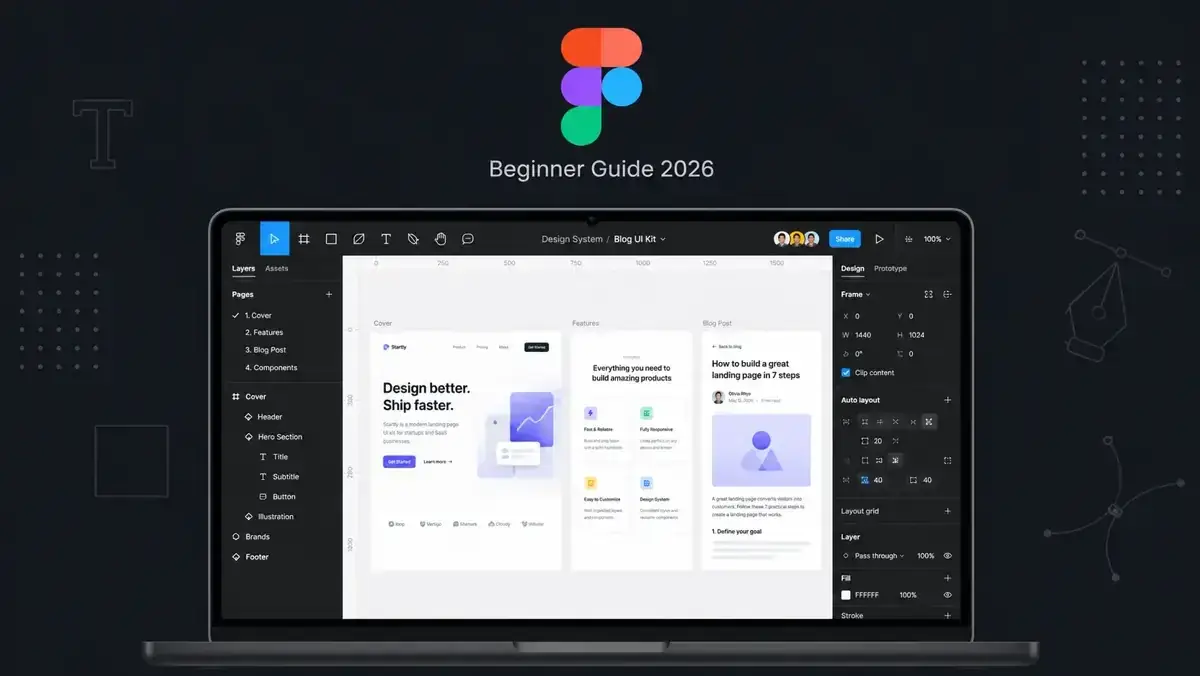
Як почати з Figma у 2026 році: гайд для новачків, актуальний для сучасної Figma
Практичний гайд 2026 року для тих, хто хоче вивчити Figma з нуля. Пояснюємо безкоштовний тариф Starter, інтерфейс UI3, п’ять ключових навичок, найкращі безкоштовні курси та плагіни, які спрощують реальну дизайн-роботу.
Найшвидший шлях від нуля до першого реального дизайну у Figma
Якщо спочатку потрібна практична версія, ось маршрут, яким я б радив пройти перші дві години.
Створіть безкоштовний акаунт Figma і почніть із тарифу Starter. Ви отримаєте три файли Figma, три дошки FigJam і необмежені особисті чернетки — цього достатньо для місяців практики. [1][2]
Пройдіть офіційний курс Figma для новачків 2025 року. Він містить сімнадцять уроків, триває приблизно п’ять годин і проводить через фігури, текст, фрейми, Auto Layout, компоненти, прототипування та проєкт сайту-портфоліо. [3][4]
Вивчайте п’ять базових навичок у такому порядку: навігація в UI3, Auto Layout, компоненти з варіантами, прототипування та передача дизайну розробникам. Усе інше може почекати, поки ці речі не стануть природними. [5][6][7]
Чому Figma — правильний старт для вивчення дизайну у 2026 році
Ринок дизайн-інструментів сконцентрувався навколо Figma. Для новачка це важливо, бо варто інвестувати час в інструмент, який уже використовують команди, автори навчальних матеріалів і роботодавці.
Практична причина проста: Figma працює в браузері. Вам не потрібен потужний ноутбук, не потрібно встановлювати desktop-застосунок, а файли синхронізуються автоматично. Якщо ви пересіли за інший комп’ютер, відкриваєте вкладку й продовжуєте. Це прибирає багато зайвого тертя, яке раніше ускладнювало вивчення дизайн-інструментів.
Figma також стала доступнішою для новачків після оновлень тарифів і seat-моделі у 2025 році. Безкоштовний Starter дає три файли Figma, три дошки FigJam, необмежені особисті чернетки й необмежених переглядачів. Цього вистачає для навчання, практики й невеликих особистих проєктів до того, як вам доведеться платити. [2][18]
13M+ щомісяця
Figma має понад 13 мільйонів активних користувачів на місяць. Це означає більше туторіалів, більше шаблонів від спільноти, більше відповідей на типові проблеми й більше реальних команд, які використовують той самий інструмент, що й ви. [12][13]
~95% Fortune 500
Figma використовують приблизно 95% компаній зі списку Fortune 500. Якщо ви вивчаєте UI/UX для кар’єри, це один з інструментів, знання якого багато команд очікують від кандидата. [14]
~41% частки
За доступними галузевими оцінками, Figma має приблизно 40,65% ринку дизайн-інструментів, що ставить її попереду традиційних конкурентів у дизайні інтерфейсів. [12]
Створіть безкоштовний акаунт і вивчіть актуальний інтерфейс UI3
Figma прибрала старий інтерфейс UI2 у квітні 2025 року. Багато старих туторіалів досі пояснюють правильні концепції, але їхні скріншоти можуть не збігатися з тим, що ви бачите зараз. Почніть з актуальної UI3-структури.
1. Створіть безкоштовний акаунт Figma
2. Відкрийте новий дизайн-файл і дослідіть canvas
Створіть новий дизайн-файл і просто озирніться, перш ніж намагатися зробити щось серйозне. Canvas — це ваш головний робочий простір. Намалюйте фрейм, додайте прямокутник, додайте текст і порухайте елементи. В UI3 toolbar розташований зверху, панель шарів — зліва, а панель властивостей — справа. [5][19]
3. Розберіться з фреймами, шарами та властивостями
Фрейми — це контейнери для ваших дизайнів. Шари показують структуру всього, що є у файлі. Панель властивостей керує розміром, позицією, кольором, ефектами, layout і export-налаштуваннями. Витратьте перші тридцять хвилин на кліки по цих зонах. Це звучить базово, але формує ментальну карту, без якої далі буде важко. [3][20]
4. Відкрийте Dev Mode на ранньому етапі
Dev Mode показує те, що потрібно розробникам: розміри, CSS-подібні значення, assets і деталі реалізації. Вам не потрібно опанувати його в перший день, але раннє знайомство з ним допомагає зрозуміти: Figma-файли — це не просто красиві картинки. Вони мають перетворюватися на реальні інтерфейси. [6][21]
5. Перейменуйте файл і перевірте історію версій
Figma автоматично зберігає роботу, але файл усе одно варто назвати нормально. Натисніть на назву вгорі, перейменуйте її й подивіться історію версій у меню файлу. На безкоштовному тарифі історія обмежена, але цього достатньо, щоб зрозуміти, як відновлювати роботу, якщо щось зламалося. [2]
П’ять навичок Figma, які найважливіші для новачків
У Figma багато функцій, але не потрібно знати їх усі, щоб стати продуктивним. Ці п’ять навичок формують основу реальної роботи з дизайном інтерфейсів.
1. Auto Layout
Auto Layout — це рушій адаптивного компонування у Figma. Він працює схоже на CSS flexbox усередині дизайн-інструменту. Ви розміщуєте елементи у фреймі, вмикаєте Auto Layout, і фрейм керує відступами, вирівнюванням, padding та resizing. Якщо текст кнопки стає довшим, кнопка може рости разом із ним. Якщо ви додаєте елемент у список, список може передбачувано розширюватися. Кожна серйозна дизайн-система у Figma спирається на Auto Layout, тому це перша advanced-функція, яку варто справді опанувати. [5][22]
2. Компоненти та варіанти
Компоненти — це reusable дизайн-елементи. Якщо перетворити кнопку на компонент, її можна використовувати на багатьох екранах і оновлювати всі екземпляри з одного джерела. Варіанти дозволяють тримати різні стани разом: primary, secondary, disabled, loading, hover, active тощо. Так команди уникають copy-paste хаосу й підтримують консистентність великих продуктів. [23][24]
3. Змінні та дизайн-токени
Змінні зберігають reusable значення: кольори, відступи, розміри типографіки, радіуси рамок. Замість того, щоб щоразу вводити один і той самий hex-колір, ви посилаєтесь на змінну. Якщо бренд-колір зміниться, ви оновите змінну один раз, і все пов’язане з нею оновиться. Для новачка головна звичка проста: вже з першого реального проєкту ставитися до кольорів і відступів як до системних значень, а не випадкових чисел. [25]
4. Прототипування
Прототипування перетворює статичні екрани на клікабельний досвід. Ви з’єднуєте один фрейм з іншим, вибираєте тригери на кшталт click або hover і додаєте переходи: dissolve, slide, smart animate. Для старту не потрібні складні анімації. Спершу зробіть простий флоу з двох-трьох екранів. Цього вже достатньо, щоб показати клієнту, колезі або стейкхолдеру, як має поводитися інтерфейс. [3][26]
5. Export і передача розробникам
Зазвичай дизайн має стати реальним інтерфейсом. Export-налаштування дозволяють зберігати assets як SVG, PNG, PDF або в інших корисних форматах. Dev Mode допомагає розробникам дивитися spacing, colors, CSS-подібні властивості й platform-specific деталі. Для новачка найбільше покращення handoff — це не функція, а гігієна файлу: зрозумілі назви фреймів, організовані шари, reusable компоненти й послідовні відступи. [6][21][27]
Найкращі безкоштовні ресурси, які все ще працюють у 2026 році
Не потрібно платити за курс до того, як ви зрозумієте базу. Власної навчальної екосистеми Figma достатньо для першого місяця, а спільнота дає багато безкоштовного матеріалу після цього.
Почніть з офіційного курсу Figma для новачків. Опублікований у травні 2025 року, він містить сімнадцять відеоуроків і триває приблизно п’ять годин. Курс охоплює фігури, текст, фрейми, Auto Layout, компоненти та прототипування через guided-проєкт сайту-портфоліо. Він також має downloadable Figma file, тож ви можете працювати всередині інструменту, а не просто дивитися. [3][4]
Використовуйте туторіали Figma Community для конкретних прогалин. У community-бібліотеці є тисячі безкоштовних туторіалів, шаблонів і practice-файлів. Не гортайте її випадково годинами. Шукайте одну річ, яка потрібна прямо зараз: advanced Auto Layout patterns, організація дизайн-системи, практика mobile UI, приклади прототипування або portfolio layouts. [11][28]
Використовуйте YouTube обережно. Офіційний канал Figma корисний, бо відображає актуальний напрям продукту. Незалежні автори теж можуть бути сильними, особливо коли пояснюють дизайн-рішення, а не просто копіюють екрани. Небезпека — tutorial paralysis. Подивіться один курс, зробіть один проєкт, а потім шукайте точкову допомогу лише коли застрягли. [29][30]
Для ширшого списку гайд Untitled UI з безкоштовних курсів Figma — корисний довідник. Використовуйте його після офіційного beginner course, не до. Інакше ви витратите більше часу на порівняння курсів, ніж на навчання дизайну. [30]
Шість плагінів Figma, які справді допомагають новачкам з першого дня
У Figma тисячі плагінів, але більшість не потрібні на старті. Ці шість вирішують реальні проблеми й не відволікають від основного інструменту.
Stark
Stark допомагає перевіряти проблеми доступності прямо у Figma, включно з контрастом та іншими usability-ризиками. Для новачка цінність не лише у результаті перевірки. Плагін вчить важливої звички: хороший інтерфейс має бути не просто красивим, а читабельним і зручним для більшої кількості людей. [8]
Unsplash
Плагін Unsplash дозволяє шукати й вставляти безкоштовні стокові фото, не виходячи з Figma. Це економить час і допомагає уникнути типової помилки новачків: брати випадкові зображення з інтернету без розуміння прав на використання. [9]
Content Reel
Content Reel заповнює дизайн реалістичним placeholder-контентом: іменами, датами, деталями профілю та текстовими фрагментами. Завдяки цьому макети виглядають ближче до реальних продуктів, а не як однакові Lorem Ipsum шаблони. [10]
Iconify
Iconify дає доступ до понад 100 000 іконок з багатьох популярних наборів. Замість ручного пошуку SVG-файлів ви можете шукати, вставляти й стилізувати іконки прямо у Figma. Для новачків це прибирає багато тертя під час створення чистих interface mockups. [32]
Magician
Autoflow
Autoflow допомагає малювати акуратні стрілки та конектори між фреймами або об’єктами. Він корисний, коли потрібно пояснити user flow, показати переходи між екранами або описати, як прототип рухається від одного кроку до іншого. Для новачків це спрощує комунікацію флоу без ручного малювання ліній. [35]
Помилки, які найбільше сповільнюють новачків
Це не рідкісні випадки. Вони з’являються майже в кожному першому Figma-файлі новачка.
Не називати нічого — Figma спокійно залишить ваш файл із шарами Rectangle 47, Frame 128 і Group 23. Це працює п’ять хвилин, а потім файл стає неможливо навігувати. Перейменовуйте важливі фрейми, компоненти, секції та reusable layers під час створення.
Уникати Auto Layout — Ручне позиціонування здається швидшим на початку, але ламається, щойно змінюється текст, картки ресайзяться або дизайн має адаптуватися. Починайте з Auto Layout рано, навіть якщо перші кілька сесій це вас сповільнює.
Дивитися туторіали без створення проєкту — Найтиповіша пастка новачків — збирати туторіали замість завершення проєкту. Подивіться один курс, а потім одразу зробіть щось маленьке з власними рішеннями. Реальний прогрес починається, коли ви перестаєте копіювати й починаєте самостійно вирішувати layout-проблеми.
Ігнорувати Dev Mode і handoff — Якщо ви ніколи не дивитесь на дизайн з точки зору розробника, можна створити файл, який виглядає добре, але важко реалізується. Відкрийте Dev Mode рано. Він змінить те, як ви називаєте шари, організовуєте компоненти й думаєте про spacing.
Встановлювати забагато плагінів занадто рано — Плагіни корисні, але відволікають. Якщо встановити тридцять плагінів у перший день, ви більше часу витратите на інструменти, ніж на дизайн. Почніть із кількох практичних плагінів і додавайте інші лише тоді, коли відчуєте реальний біль у workflow.
Полірувати занадто рано — Новачки часто годинами доводять один екран до ідеалу, перш ніж флоу взагалі має сенс. Почніть грубо. Спочатку структура, потім перевірка layout, і лише потім — візуальна поліровка. Так професійна дизайн-робота рухається швидше.
Часті запитання
Ні. Безкоштовного тарифу Starter достатньо для старту. Ви отримуєте три файли Figma, три дошки FigJam і необмежені особисті чернетки. Цього вистачить для кількох практичних проєктів. Платний тариф потрібен лише тоді, коли вам потрібно більше спільних файлів, глибші функції колаборації, командні бібліотеки або довша історія версій. Студентам і викладачам також варто перевірити безкоштовні education-опції Figma.
Для більшості новачків у 2026 році Figma — найбезпечніший вибір. Adobe XD більше не продається як окрема програма й зазвичай вважається продуктом у режимі підтримки. Sketch досі використовують окремі команди, але він залишається macOS-first. Figma працює в браузері, є кросплатформною, має сильну спільноту й частіше зустрічається у вимогах до сучасних UI/UX ролей.
Базу можна зрозуміти за вихідні, якщо пройти офіційний beginner course. Реальна впевненість зазвичай потребує чотирьох-восьми тижнів регулярної практики. Мета не в тому, щоб вивчити кожну функцію. Спочатку зосередьтеся на навігації UI3, Auto Layout, компонентах, прототипуванні та export або handoff. Ці навички покривають більшість beginner і junior-level дизайн-роботи.
Figma — це інструмент для дизайну інтерфейсів. Використовуйте її для детальних екранів, компонентів, прототипів і передачі розробникам. FigJam — це collaborative whiteboard. Використовуйте його для брейнштормів, воркшопів, чорнових флоу, sticky notes і ранньої ідеації. Новачки зазвичай починають у Figma й використовують FigJam, коли потрібно розкласти ідеї перед створенням відполірованих екранів.
Знання Figma допомагає, але цього недостатньо. Команди також шукають відчуття layout, типографіки, кольору, responsive thinking, accessibility awareness і здатність пояснювати дизайн-рішення. Figma — це інструмент. Product і UI thinking — це справжні навички. Найкращий шлях — вивчати Figma паралельно зі створенням двох-трьох повних portfolio projects.
Джерела
Офіційна документація, продуктові сторінки, ресурси спільноти та незалежні галузеві джерела перевірені 1 травня 2026 року.
Пов'язані статті

Як додати Mau Saver у Telegram-групу та зберігати медіа прямо в чаті
Покрокова інструкція, як додати Mau Saver у Telegram-групу, перевірити доступи та завантажувати відео й аудіо одним посиланням.

Як рекламуватися для міжнародної аудиторії Telegram
Практичний гайд для рекламодавців: аудиторія Mau Saver, реклама в Telegram-групах, закріплені пости та native-інтеграції.
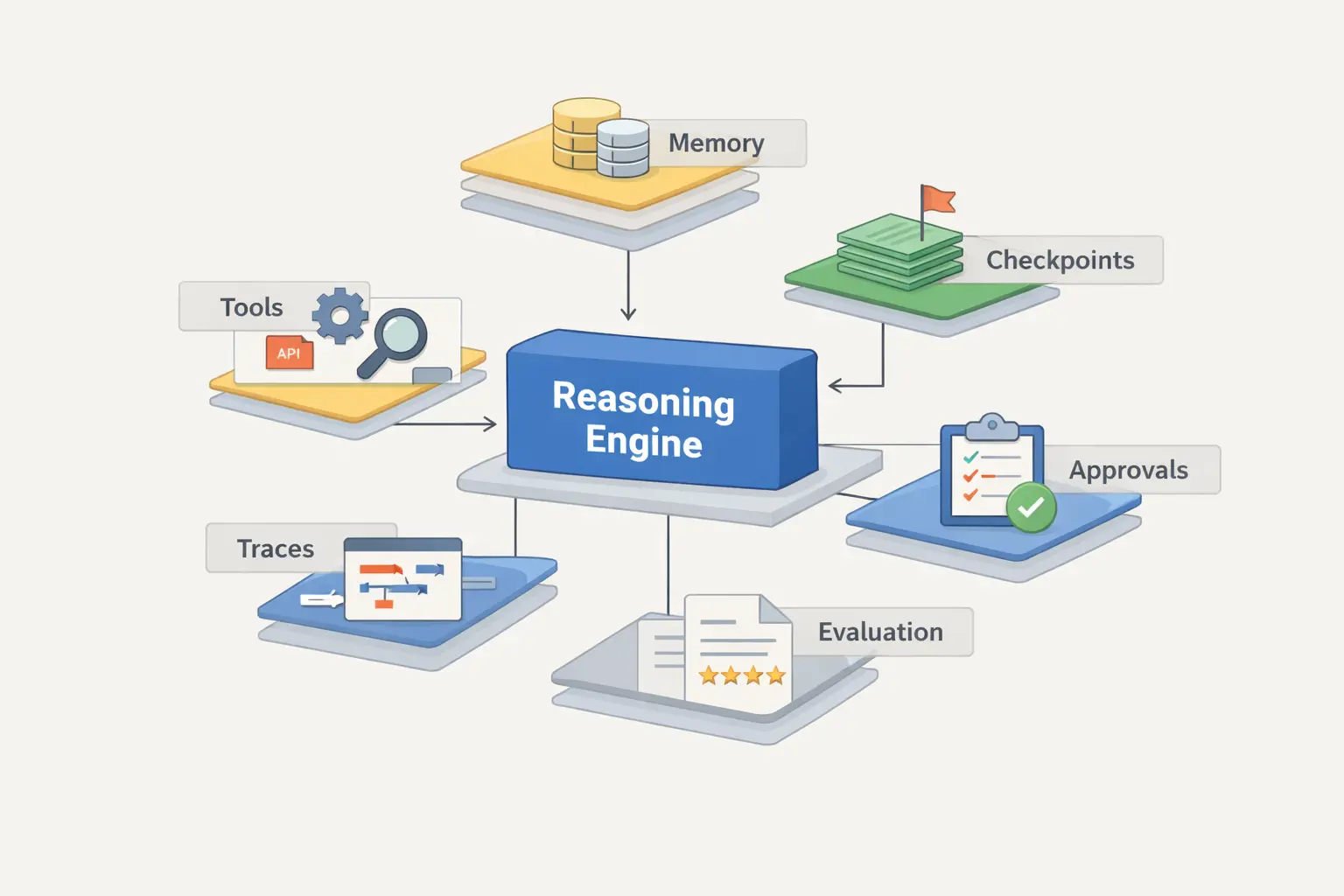
Скільки коштує розробка AI асистента у 2026: RAG чатбот, база знань, CRM, Telegram та підтримка
Практичний гід для бізнесу: від чого залежить ціна розробки AI асистента у 2026 році, що входить у RAG чатбот, інтеграції з CRM, Telegram, guardrails, оцінювання, моніторинг і супровід.
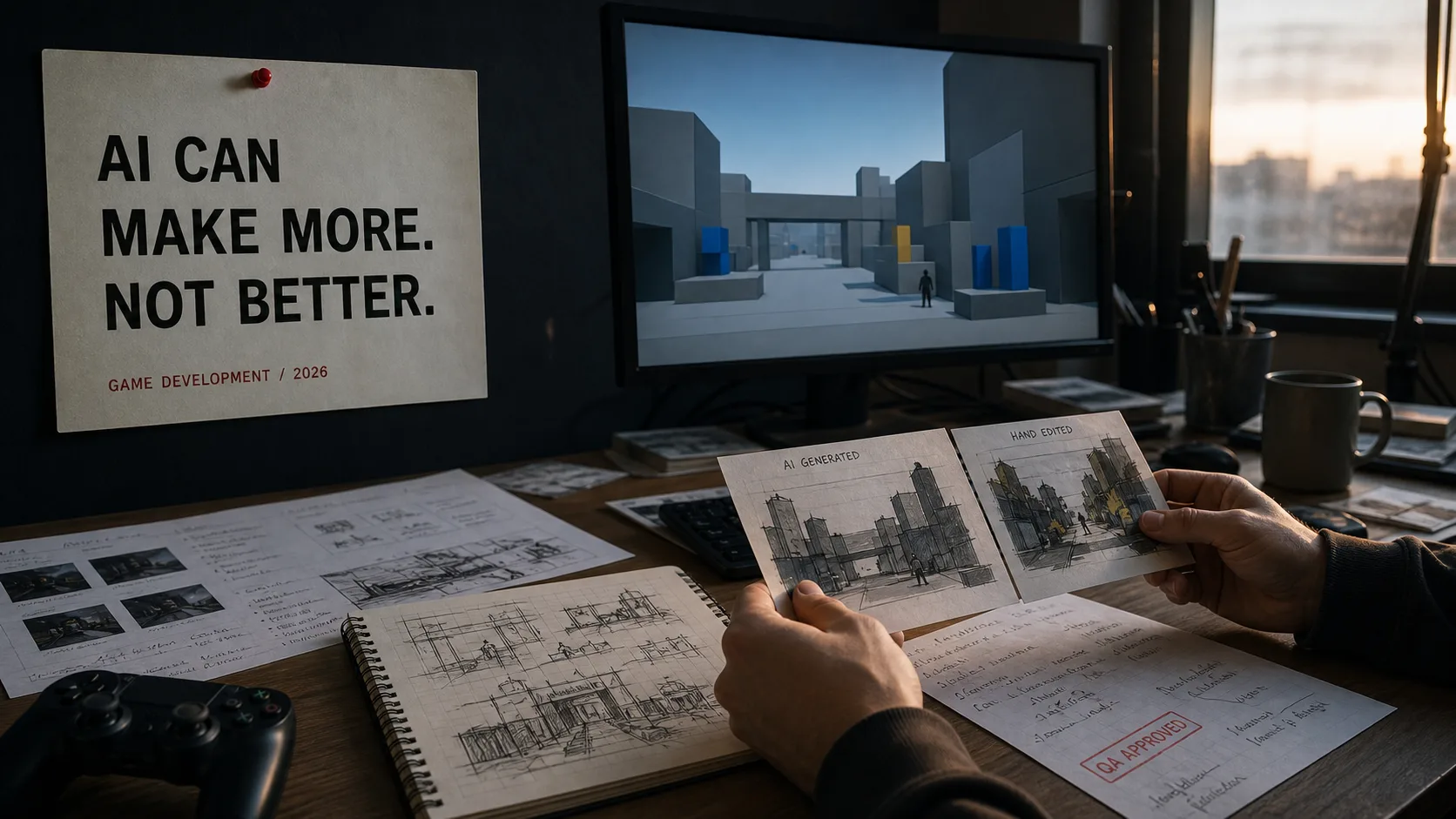
AI може зробити більше. Не краще: що насправді кажуть дослідження про розробку ігор
Generative AI входить у production ігор, але докази складніші за хайп. Розбираємо adoption, ставлення гравців, ризики якості та практичний workflow.
Професійна розробка для вашого бізнесу
Створюємо сучасні веб-рішення та боти для бізнесу. Дізнайтеся, як ми можемо допомогти вам досягти цілей.