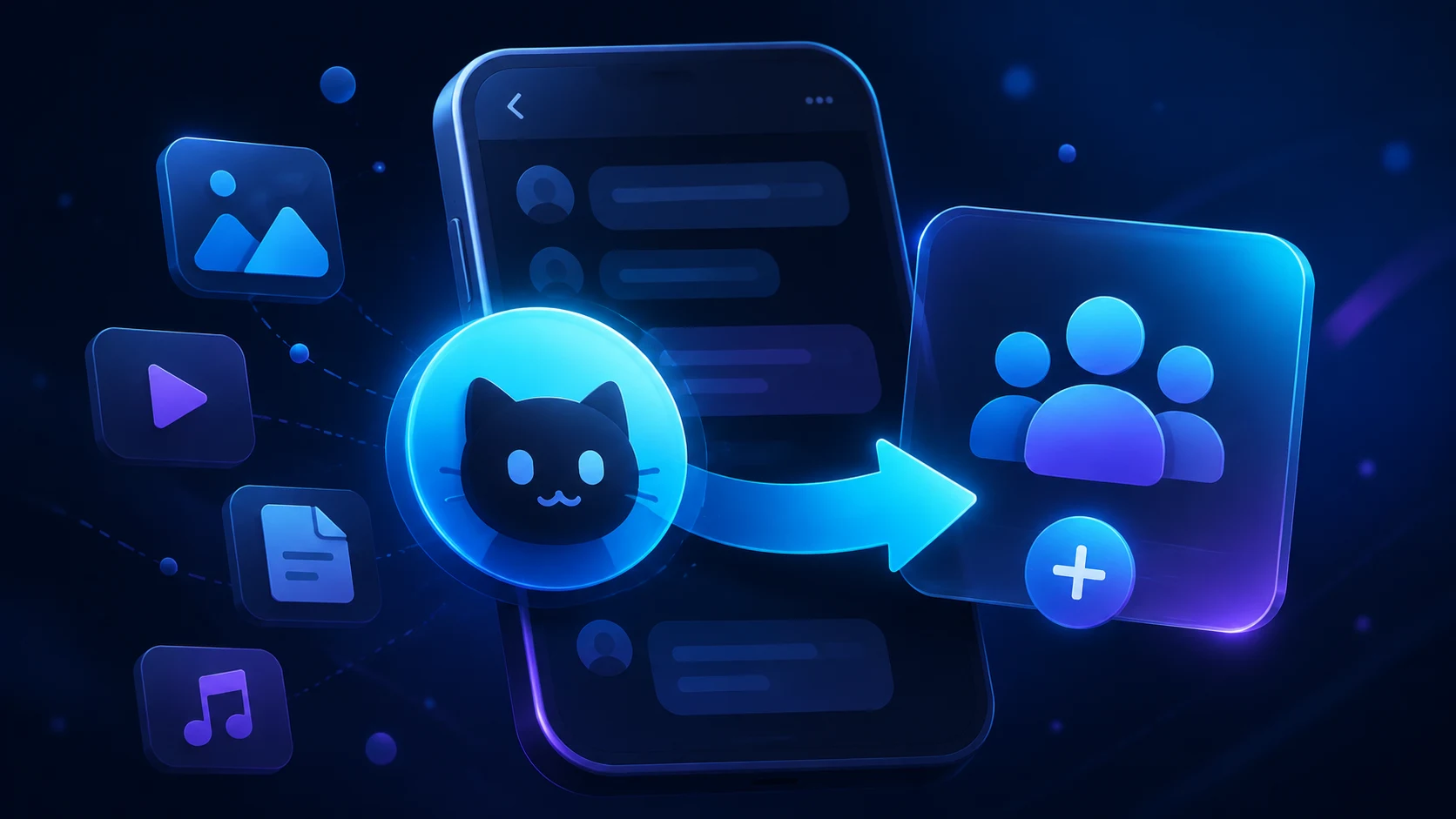
چگونه Mau Saver را به گروه تلگرام اضافه کنیم
مراحل افزودن Mau Saver به گروه تلگرام، مجوزها، حریم خصوصی و رفع مشکلات رایج.
پیش از افزودن ربات
Mau Saver به پردازش لینکهای رسانه در تلگرام کمک میکند. اعضای گروه میتوانند نتیجه را در همان گفتگو به اشتراک بگذارند؛ پاسخ به لینک و تنظیمات گروه بستگی دارد.
برای افزودن ربات باید اجازه افزودن عضو داشته باشید. اگر گروه نمایش داده نمیشود، از مدیر گروه بخواهید ربات را اضافه کند.
ربات را اضافه و آزمایش کنید
ربات را باز کنید
در تلگرام @mau_saver_bot را باز کنید و برای اولین گفتگو Start را بزنید.
گروه را انتخاب کنید
در نمایه ربات گزینه افزودن به گروه را انتخاب کنید، یا از لینک پایین مقاله استفاده کنید و گروه را برگزینید.
مجوزها را بررسی کنید
برای کارهای پایه ربات را به عنوان عضو عادی اضافه کنید و پیش از تأیید مجوزهای گروه را بررسی کنید.
یک لینک مجاز امتحان کنید
لینکی در دسترس که اجازه ذخیره آن را دارید بفرستید و منتظر پاسخ و گزینههای احتمالی بمانید.
نتیجه را بررسی کنید
پیش از اشتراکگذاری فایل را باز کنید. به یاد داشته باشید اعضای گروه پیامهای ارسالی در آن را میبینند.
مجوزها و پیامهایی که ربات دریافت میکند
Mau Saver برای کارهای پایه معمولاً به دسترسی مدیر نیاز ندارد. مجوز اضافی را فقط زمانی بدهید که کاربرد آن را میدانید.
پیامهایی که ربات دریافت میکند به حالت حریم خصوصی و دسترسیهای گروه بستگی دارد. ربات مدیر یا رباتی با حالت حریم خصوصی خاموش ممکن است پیامهای بیشتری دریافت کند؛ فرض نکنید فقط لینکها را میبیند. [1]
اگر ربات پاسخ نداد
بررسی کنید ربات عضو گروه باشد و اجازه ارسال پیام و رسانه داشته باشد. اگر نمیتوانید آن را اضافه کنید، اجازه افزودن عضو را بررسی کنید.
ممکن است لینک در دسترس نباشد یا محتوا خصوصی یا حذف شده باشد. تنظیمات حریم خصوصی ربات نیز بر پیامهای دریافتی اثر دارد. گفتگوی خصوصی با ربات را امتحان کنید یا بعداً تلاش کنید.
حریم خصوصی و حقوق محتوا
فقط محتوایی را بفرستید که اجازه ذخیره و اشتراک آن را دارید و به شرایط پلتفرم و حقوق صاحب اثر احترام بگذارید.
لینک خصوصی، اطلاعات حساس یا رمز عبور را در گروه یا برای ربات نفرستید. حذف پیام تضمین نمیکند دادهها از سرویس حذف شوند.
منابع
Mau Saver را به گروه اضافه کنید
گروهی را انتخاب کنید که اجازه افزودن ربات به آن را دارید.